قطعه را به وب سایت خود اضافه کنید
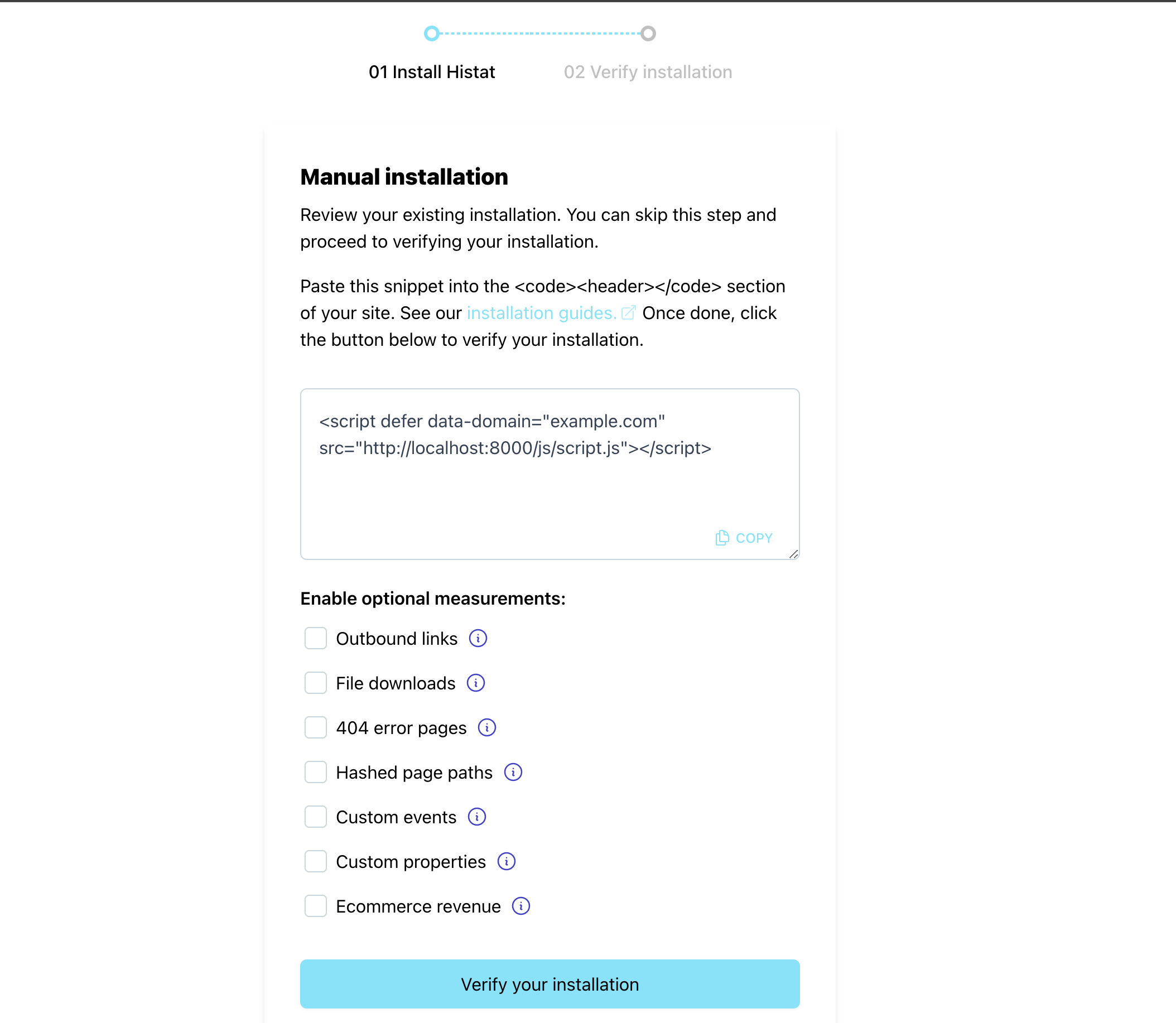
برای ادغام وب سایت خود با Histat Analytics، باید یک قطعه ردیابی Histat را در قسمت هدر سایت خود قرار دهید. قطعه را در تگ های «
… » قرار دهید.ما قطعه شما را در طی فرآیند افزودن یک سایت جدید به حساب شما نمایش می دهیم. برای سایتهایی که قبلاً به حساب خود اضافه کردهاید، میتوانید با [ورود به حساب هیستات خود] (https://histat.com/sites) قطعه جاوا اسکریپت خود را پیدا کنید. در اینجا لیستی از وب سایت هایی که به هیستات اضافه کرده اید را خواهید یافت.
روی نماد منو در سمت راست سایتی که میخواهید قطعه آن را دریافت کنید کلیک کنید و "Settings" را انتخاب کنید تا وارد "تنظیمات سایت" شوید. سپس به قسمت "نصب سایت" در بخش "General" به پایین بروید. روی دکمه "Review Installation" کلیک کنید تا جزئیات نصب شامل قطعه خود را دریافت کنید.
در آنجا میتوانید هرگونه [اندازهگیریهای پیشرفته اختیاری] (افزونههای اسکریپت) را نیز فعال کنید. توجه داشته باشید که قطعه بسته به انتخاب شما از اندازه گیری های اختیاری تغییر می کند. هنگام ایجاد تغییرات در اندازه گیری های اختیاری خود، مطمئن شوید که جدیدترین قطعه را در سایت خود قرار دهید تا همه ردیابی ها همانطور که انتظار می رود کار کند.
می توانید نام دامنه اصلی خود را به عنوان یک سایت به حساب هیستات خود اضافه کنید و از همان قطعه ردیابی در همه زیر دامنه های خود نیز استفاده کنید. این باعث می شود جلسه بازدیدکننده بین سایت اصلی و زیر دامنه های آن فعال بماند.
آیا می توانم آمار را همزمان به چندین داشبورد ارسال کنم؟
بله، می توانید آمار بازدیدکنندگان خود را همزمان به چندین داشبورد هیستات ارسال کنید. برای انجام این کار، باید ویژگی data-domain را به عنوان یک لیست جدا شده با کاما در قطعه Hist پیکربندی کنید. در اینجا یک مثال است:
<script defer data-domain="domain1.com,domain2.com,domain3.com" src="https://histat.com/js/script.js"></script>
آیا نمای رول آپ وجود دارد؟
گزارش جمعآوری به شما امکان میدهد آمارها را از چندین سایت جمعآوری کنید و آنها را در یک داشبورد ترکیبی مشاهده کنید، در حالی که آمار سایتهای فردی را در داشبورد جداگانه خود نگه دارید. به این ترتیب شما بینش دقیقی در مورد عملکرد هر سایت و یک دید جامع از کل شبکه خود دریافت می کنید.
این هنگام ساخت برنامه های کاربردی چند مستاجر، ارائه «داشبورد تجزیه و تحلیل برچسب سفید» یا در موقعیت های مشابه مفید است. این به شما امکان می دهد تمام ترافیک جهانی خود را برای اهداف داخلی در یک داشبورد نگه دارید، اما همچنین ترافیک سایت های مستاجر را فقط با مشتری خاص به اشتراک بگذارید.
در اینجا نحوه استفاده از آن آورده شده است:
- فرض کنید «yoursite.com»، «yoursecondsite.com» و «anothersite.com» را به عنوان وبسایتهایی در حساب هیستات خود دارید.
- سپس می توانید یک سایت جدید به حساب هیستات خود اضافه کنید به عنوان مثال «rollup.mysites.com» (شما می توانید هر نامی را که می خواهید برای این کار انتخاب کنید، نیازی نیست که یک دامنه واقعی باشد)
- در سایت «yoursite.com»، نام سایت جدید را به ویژگی data-domain در قطعه Hist خود به این صورت اضافه کنید:
<script defer data-domain="yoursite.com,rollup.mysites.com" src="https://histat.com/js/script.js"></script>
- و در سایت «yoursecondsite.com»، نام سایت جدید را به ویژگی data-domain در قطعه هیستات خود اضافه کنید:
<script defer data-domain="yoursecondsite.com,rollup.mysites.com" src="https://histat.com/js/script.js"></script>
- نام سایت جدید را به ویژگی دامنه داده در قطعه Hist خود در سایت «anothersite.com» نیز اضافه کنید. مثل این:
<script defer data-domain="anothersite.com,rollup.mysites.com" src="https://histat.com/js/script.js"></script>
چگونه بررسی کنیم که Histat Analytics به درستی نصب شده است یا خیر
پس از افزودن قطعه هیستات به وب سایت خود، می توانید از ابزار تست ما برای تأیید اینکه قطعه به درستی نصب شده و یکپارچه سازی کار می کند استفاده کنید.