Lisää katkelma verkkosivustollesi
Integroidaksesi verkkosivustosi Histat Analyticsiin, sinun on lisättävä Histat-seurantakoodinpätkä sivustosi otsikkoosioon. Sijoita katkelma <head> … </head>-tunnisteisiin.
Näytämme katkelmasi uuden sivuston lisäämisen aikana tiliisi. Sivustoille, jotka olet jo lisännyt tiliisi, löydät JavaScript-koodinpätkän kirjautumalla sisään Histat-tiliisi. Täältä löydät luettelon verkkosivustoista, jotka olet lisännyt Histatiin.
Napsauta valikkokuvaketta sen sivuston oikealla puolella, josta haluat saada katkelman, ja valitse "Asetukset" siirtyäksesi "sivuston asetuksiin". Vieritä sitten alas "Yleiset"-osion Sivuston asennus -alueeseen. Napsauta "Tarkista asennus" -painiketta nähdäksesi asennustiedot, mukaan lukien katkelman.
Siellä voit myös ottaa käyttöön kaikki [valinnaiset tehostetut mittaukset] (skriptilaajennukset). Huomaa, että katkelma muuttuu valinnaisten mittojen mukaan. Kun teet muutoksia valinnaisiin mittauksiin, varmista, että lisäät uusimman katkelman sivustoosi, jotta kaikki seuranta toimii odotetulla tavalla.
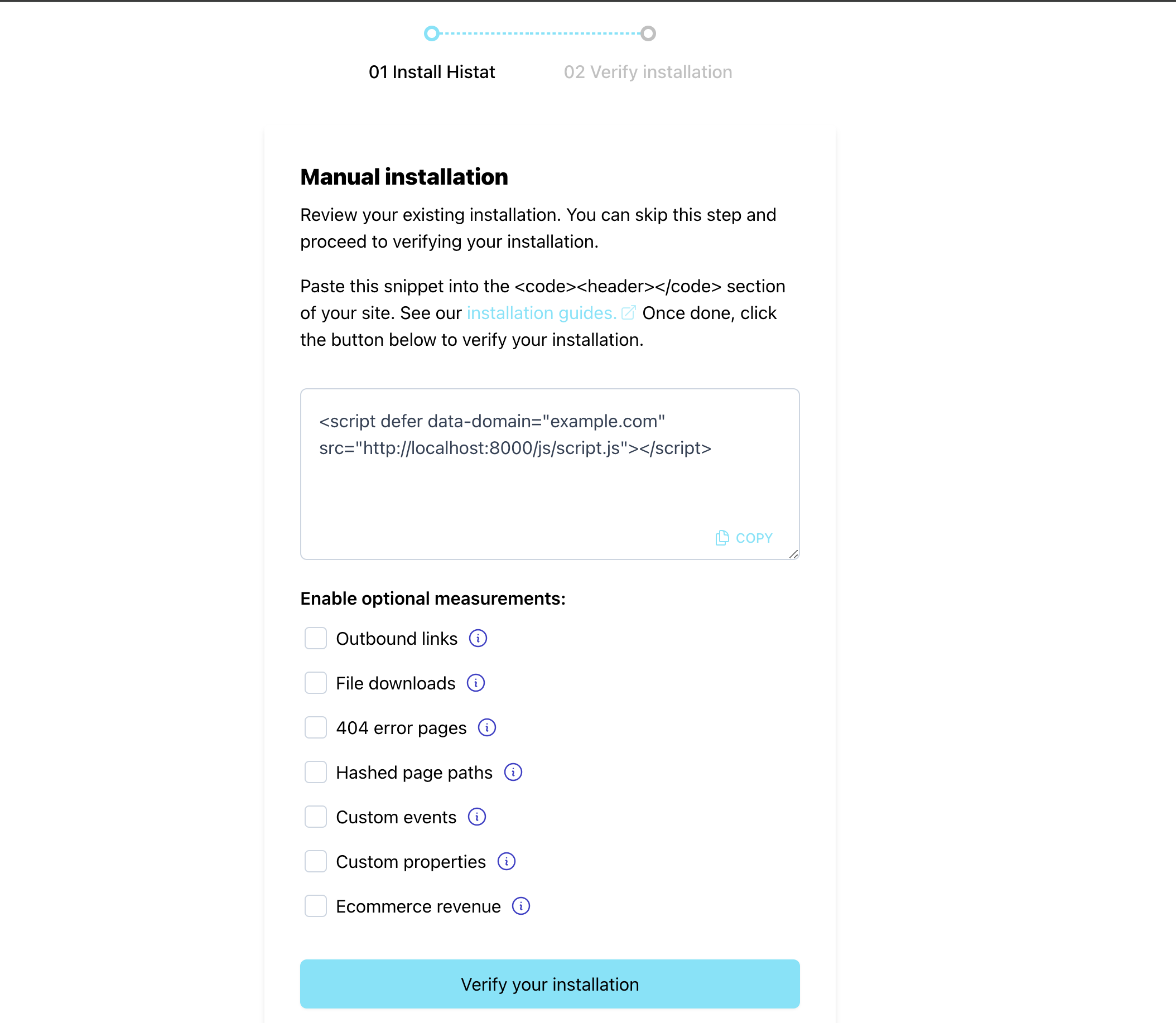
:::vinkki Haluatko seurata kävijöitä verkkotunnuksessasi ja sen aliverkkotunnuksissa? Voit lisätä pääverkkotunnuksesi sivustoksi Histat-tiliisi ja käyttää samaa seurantakoodinpätkää myös kaikissa aliverkkotunnuksissasi. Tämä pitää vierailijaistunnon aktiivisena pääsivustosi ja sen aliverkkotunnusten välillä. :::
Voinko lähettää tilastoja useille hallintapaneeleille samanaikaisesti?
Kyllä, voit lähettää kävijätilastot useisiin Histat-hallintapaneeliin samanaikaisesti. Tätä varten sinun on määritettävä data-domain-attribuutti pilkuilla eroteltuna luettelona Histat-koodinpätkässä. Tässä on esimerkki:
<script defer data-domain="domain1.com,domain2.com,domain3.com" src="https://histat.com/js/script.js"></script>
Onko olemassa rullausnäkymää?
Yhteisraportoinnin avulla voit koota tilastoja useista sivustoista ja nähdä ne yhdessä yhdistetyssä hallintapaneelissa samalla, kun yksittäiset sivuston tilastot säilytetään omissa erillisissä hallintapaneeleissaan. Näin saat yksityiskohtaista tietoa yksittäisten sivustojen tehokkuudesta ja kokonaisvaltaisen näkemyksen myös koko verkostostasi.
Tästä on hyötyä, kun rakennetaan usean vuokraajan sovelluksia, tarjotaan "valkoisen merkin analytiikan hallintapaneeli" tai vastaavissa tilanteissa. Sen avulla voit pitää kaiken maailmanlaajuisen liikenteen yhdessä kojelaudassa sisäisiä tarkoituksia varten, mutta myös jakaa yksittäisten vuokralaissivustojen liikenteen vain tietyn asiakkaan kanssa.
Voit käyttää sitä seuraavasti:
- Oletetaan, että Histat-tililläsi on sivustosi "omasivusto.fi", "toinensivusto.fi" ja "toinensivusto.fi".
- Sitten voit lisätä uuden sivuston Histat-tiliisi, esimerkiksi
rollup.mysites.com(voit keksiä tälle minkä tahansa nimen, sen ei tarvitse olla varsinainen verkkotunnus) - Lisää sivustosi "omasivusto.fi" uusi sivuston nimi data-domain-attribuutille histat-koodinpätkässäsi seuraavasti:
<script defer data-domain="omasivusto.fi,rollup.mysites.com" src="https://histat.com/js/script.js"></script>
- Ja lisää `secondsite.com-sivustollasi uusi sivuston nimi data-domain-attribuutille histat-koodinpätkässäsi näin:
<script defer data-domain="yoursecondsite.com,rollup.mysites.com" src="https://histat.com/js/script.js"></script>
- Lisää uusi sivuston nimi data-domain-attribuutille myös "othersite.com" -sivuston Histat-koodinpätkässä. näin:
<script defer data-domain="anothersite.com,rollup.mysites.com" src="https://histat.com/js/script.js"></script>
Kuinka tarkistaa, onko Histat Analytics asennettu oikein
Kun olet lisännyt Histat-koodinpätkän verkkosivustollesi, voit testaustyökalullamme varmistaa, että katkelma on asennettu oikein ja integrointi toimii.