Додайте фрагмент на свій веб-сайт
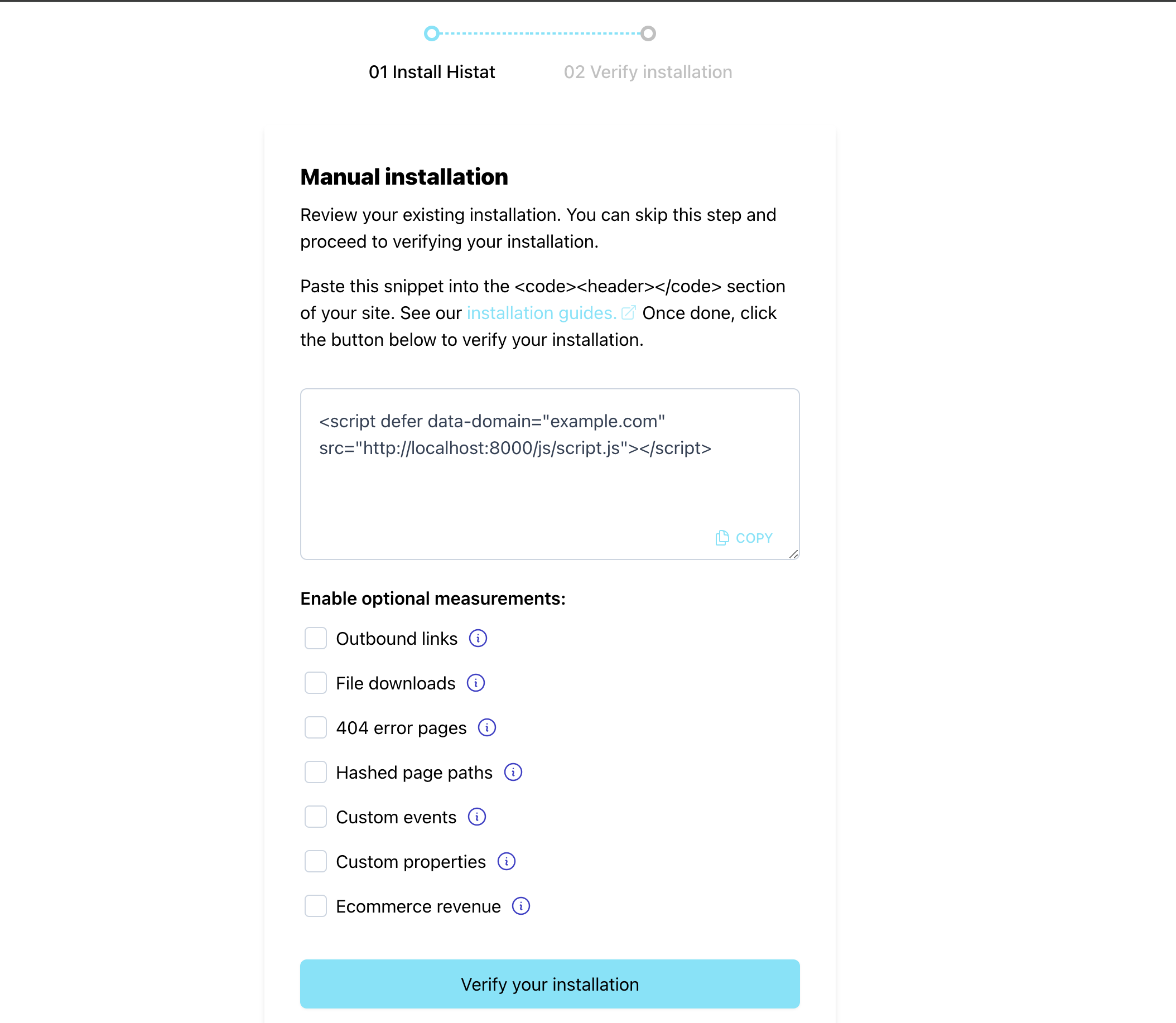
Щоб інтегрувати свій веб-сайт із Histat Analytics, вам потрібно вставити фрагмент відстеження Histat у розділ заголовка вашого сайту. Розмістіть фрагмент у тегах <head> … </head>.
Ми показуємо ваш фрагмент під час процесу додавання нового сайту до вашого облікового запису. Для сайтів, які ви вже додали до свого облікового запису, ви можете знайти свій фрагмент JavaScript, увійшовши у свій обліковий запис Histat. Тут ви знайдете список веб-сайтів, які ви додали до Histat.
Клацніть піктограму меню праворуч від сайту, для якого ви хочете отримати фрагмент, і виберіть «Налаштування», щоб увійти в налаштування сайту. Потім прокрутіть униз до області «Встановлення сайту» в розділі «Загальні». Натисніть кнопку «Переглянути інсталяцію», щоб переглянути деталі інсталяції, включаючи ваш фрагмент.
Там ви також можете ввімкнути будь-які додаткові розширені вимірювання. Зауважте, що фрагмент змінюється залежно від обраних вами додаткових вимірювань. Вносячи зміни до додаткових вимірювань, обов’язково вставте найновіший фрагмент на свій сайт, щоб усе відстеження працювало належним чином.
Ви можете додати своє основне доменне ім’я як сайт до свого облікового запису Histat і використовувати той самий фрагмент відстеження на всіх своїх субдоменах. Це зберігає сеанс відвідувача активним між основним сайтом і його субдоменами.
Чи можу я надсилати статистичні дані на кілька інформаційних панелей одночасно?
Так, ви можете надсилати статистику відвідувачів на кілька інформаційних панелей Histat одночасно. Для цього вам потрібно налаштувати атрибут data-domain як список, розділений комами, у фрагменті Histat. Ось приклад:
<script defer data-domain="domain1.com,domain2.com,domain3.com" src="https://histat.com/js/script.js"></script>
Чи є згорнутий перегляд?
Зведене звітування дає змогу збирати статистичні дані з кількох сайтів і переглядати їх на одній об’єднаній інформаційній панелі, зберігаючи статистику окремих сайтів на власних окремих інформаційних панелях. Таким чином ви отримуєте детальну інформацію про ефективність окремих сайтів і цілісне уявлення про всю мережу.
Це корисно під час створення багатокористувальницьких додатків, пропонування «інформаційної панелі аналітики з білими мітками» або в подібних ситуаціях. Це дозволяє зберігати весь ваш глобальний трафік на одній інформаційній панелі для внутрішніх цілей, а також ділитися трафіком із окремих сайтів орендарів лише з конкретним клієнтом.
Ось як ви можете ним скористатися:
- Скажімо, у вашому обліковому записі Histat є веб-сайти
yoursite.com,yoursecondsite.comіanothersite.com - Тоді ви можете додати новий сайт до свого облікового запису Histat під назвою, наприклад,
rollup.mysites.com(ви можете придумати для нього будь-яку назву, необов’язково, щоб це був справжній домен) - На сайті
yoursite.comдодайте нову назву сайту в атрибут data-domain у своєму фрагменті Histat таким чином:
<script defer data-domain="yoursite.com,rollup.mysites.com" src="https://histat.com/js/script.js"></script>
- А на сайті
yoursecondsite.comдодайте нову назву сайту до атрибута домену даних у своєму фрагменті Histat таким чином:
<script defer data-domain="yoursecondsite.com,rollup.mysites.com" src="https://histat.com/js/script.js"></script>
- Також додайте нову назву сайту до атрибута домену даних у своєму фрагменті Histat на сайті
anothersite.com. як це:
<script defer data-domain="anothersite.com,rollup.mysites.com" src="https://histat.com/js/script.js"></script>
Як перевірити, чи Histat Analytics встановлено правильно
Додавши фрагмент Histat на свій веб-сайт, ви можете скористатися нашим інструментом тестування, щоб переконатися, що фрагмент встановлено правильно та інтеграція працює.