Προσθέστε το απόσπασμα στον ιστότοπό σας
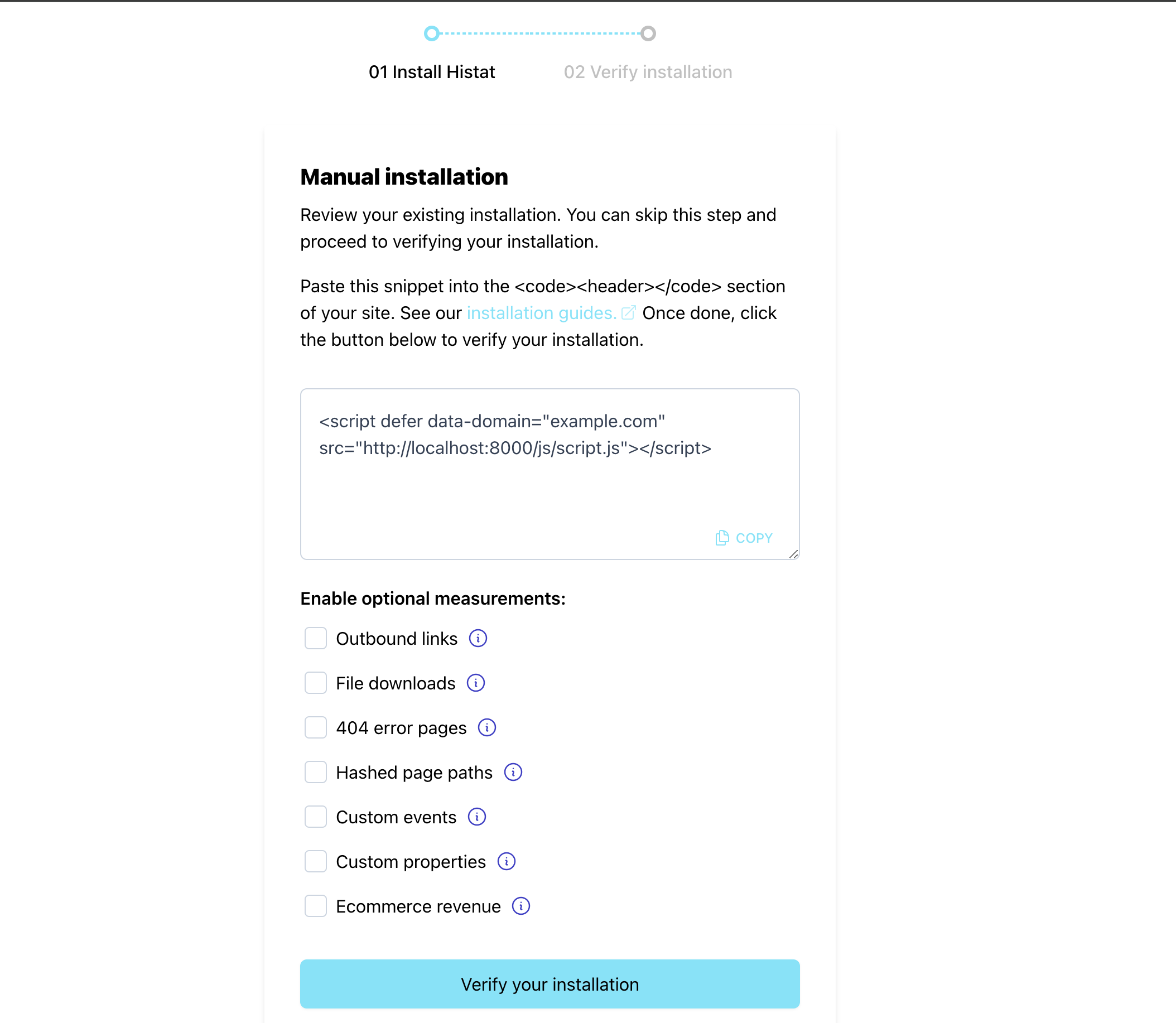
Για να ενσωματώσετε τον ιστότοπό σας με το Histat Analytics, πρέπει να εισαγάγετε ένα απόσπασμα παρακολούθησης Histat στην ενότητα κεφαλίδας του ιστότοπού σας. Τοποθετήστε το απόσπασμα στις ετικέτες «
… ».Εμφανίζουμε το απόσπασμά σας κατά τη διαδικασία προσθήκης νέου ιστότοπου στον λογαριασμό σας. Για ιστότοπους που έχετε ήδη προσθέσει στον λογαριασμό σας, μπορείτε να βρείτε το απόσπασμα JavaScript κάνοντας σύνδεση στον λογαριασμό σας Histat. Εδώ θα βρείτε τη λίστα με τους ιστότοπους που έχετε προσθέσει στο Histat.
Κάντε κλικ στο εικονίδιο μενού στη δεξιά πλευρά του ιστότοπου για τον οποίο θέλετε να λάβετε το απόσπασμα και επιλέξτε "Ρυθμίσεις" για να εισέλθετε στις "ρυθμίσεις ιστότοπου". Στη συνέχεια, μετακινηθείτε προς τα κάτω στην περιοχή "Εγκατάσταση ιστότοπου" της ενότητας "Γενικά". Κάντε κλικ στο κουμπί "Επισκόπηση εγκατάστασης" για να λάβετε τις λεπτομέρειες εγκατάστασης, συμπεριλαμβανομένου του αποσπάσματός σας.
Εκεί μπορείτε επίσης να ενεργοποιήσετε οποιεσδήποτε [προαιρετικές βελτιωμένες μετρήσεις] (επεκτάσεις σεναρίου). Λάβετε υπόψη ότι το απόσπασμα αλλάζει ανάλογα με την επιλογή προαιρετικών μετρήσεων. Όταν κάνετε αλλαγές στις προαιρετικές μετρήσεις σας, φροντίστε να εισαγάγετε το νεότερο απόσπασμα στον ιστότοπό σας για να λειτουργήσει όπως αναμένεται όλη η παρακολούθηση.
Μπορείτε να προσθέσετε το κύριο όνομα τομέα σας ως ιστότοπο στον λογαριασμό σας Histat και να χρησιμοποιήσετε το ίδιο απόσπασμα παρακολούθησης και σε όλους τους υποτομείς σας. Αυτό διατηρεί ενεργή τη συνεδρία επισκεπτών μεταξύ του κύριου ιστότοπού σας και των υποτομέων του.
Μπορώ να στείλω στατιστικά στοιχεία σε πολλούς πίνακες ελέγχου ταυτόχρονα;
Ναι, μπορείτε να στείλετε τα στατιστικά των επισκεπτών σας σε πολλούς πίνακες ελέγχου του Histat ταυτόχρονα. Για να το κάνετε αυτό, πρέπει να διαμορφώσετε το χαρακτηριστικό data-domain ως λίστα διαχωρισμένη με κόμματα στο απόσπασμα Histat. Εδώ είναι ένα παράδειγμα:
<script defer data-domain="domain1.com,domain2.com,domain3.com" src="https://histat.com/js/script.js"></script>
Υπάρχει περιληπτική προβολή;
Οι αναφορές συνάθροισης σάς επιτρέπουν να συγκεντρώνετε στατιστικά στοιχεία από πολλούς ιστότοπους και να τα βλέπετε σε έναν συνδυασμένο πίνακα εργαλείων, ενώ διατηρείτε τα μεμονωμένα στατιστικά του ιστότοπου στους δικούς τους ξεχωριστούς πίνακες εργαλείων. Με αυτόν τον τρόπο λαμβάνετε λεπτομερείς πληροφορίες για την απόδοση μεμονωμένων ιστοτόπων και μια ολιστική εικόνα ολόκληρου του δικτύου σας.
Αυτό είναι χρήσιμο κατά τη δημιουργία εφαρμογών πολλαπλών ενοικιαστών, προσφέροντας «έναν πίνακα ελέγχου αναλυτικών στοιχείων λευκής ετικέτας» ή σε παρόμοιες περιπτώσεις. Σας επιτρέπει να διατηρείτε όλη την παγκόσμια επισκεψιμότητα σε έναν πίνακα ελέγχου για εσωτερικούς σκοπούς, αλλά και να μοιράζεστε την επισκεψιμότητα από μεμονωμένους ιστότοπους ενοικιαστών μόνο με τον συγκεκριμένο πελάτη.
Δείτε πώς μπορείτε να το χρησιμοποιήσετε:
- Ας υποθέσουμε ότι έχετε τα "yoursite.com", "yoursecondsite.com" και "anothersite.com" ως ιστότοπους στον λογαριασμό σας στο Histat
- Στη συνέχεια, θα μπορούσατε να προσθέσετε έναν νέο ιστότοπο στον λογαριασμό σας στο Histat που ονομάζεται για παράδειγμα «rollup.mysites.com» (μπορείτε να βρείτε οποιοδήποτε όνομα θέλετε για αυτό, δεν χρειάζεται να είναι πραγματικός τομέας)
- Στον ιστότοπο «yoursite.com», προσθέστε το νέο όνομα ιστότοπου στο χαρακτηριστικό τομέα δεδομένων στο απόσπασμα του Hisstat ως εξής:
<script defer data-domain="yoursite.com,rollup.mysites.com" src="https://histat.com/js/script.js"></script>
- Και στον ιστότοπο «yoursecondsite.com», προσθέστε το νέο όνομα ιστότοπου στο χαρακτηριστικό τομέα δεδομένων στο απόσπασμα του Hisstat ως εξής:
<script defer data-domain="yoursecondsite.com,rollup.mysites.com" src="https://histat.com/js/script.js"></script>
- Προσθέστε το νέο όνομα ιστότοπου στο χαρακτηριστικό τομέα δεδομένων στο απόσπασμα του Histat στον ιστότοπο «anothersite.com». Τοιουτοτροπώς:
<script defer data-domain="anothersite.com,rollup.mysites.com" src="https://histat.com/js/script.js"></script>
Πώς να ελέγξετε εάν το Histat Analytics έχει εγκατασταθεί σωστά
Αφού προσθέσετε το απόσπασμα Histat στον ιστότοπό σας, μπορείτε να χρησιμοποιήσετε το εργαλείο δοκιμών μας για να επαληθεύσετε ότι το απόσπασμα έχει εγκατασταθεί σωστά και ότι η ενοποίηση λειτουργεί.