Agrega el fragmento a tu sitio web
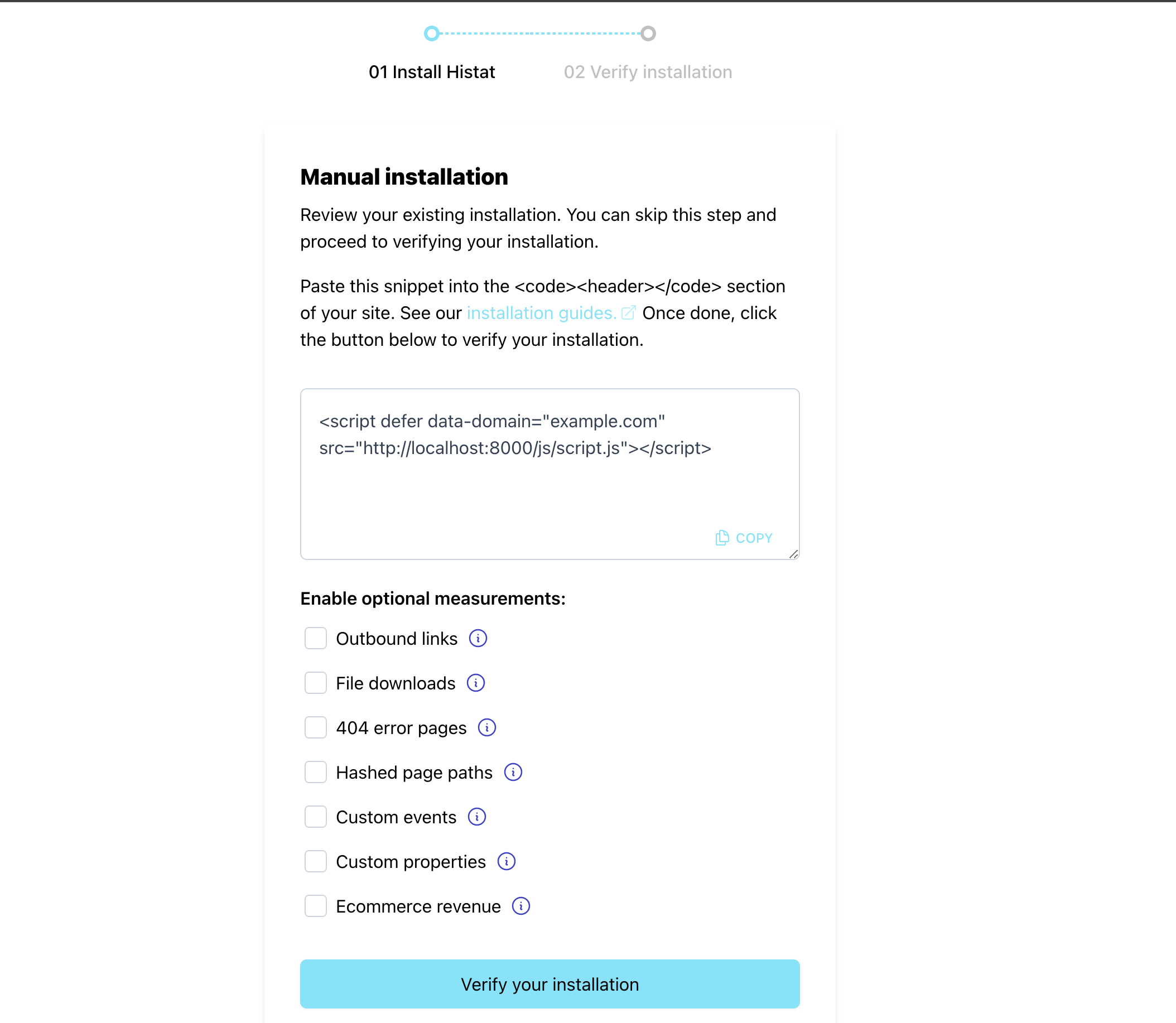
Para integrar tu sitio web con Histat Analytics, debes insertar un fragmento de seguimiento de Histat en la sección de encabezado de tu sitio. Coloca el fragmento dentro de las etiquetas <head> … </head>.
Mostramos tu fragmento durante el proceso de agregar un nuevo sitio a tu cuenta. Para los sitios que ya has agregado a tu cuenta, puedes encontrar tu fragmento de JavaScript al iniciar sesión en tu cuenta de Histat. Aquí encontrarás la lista de sitios web que has agregado a Histat.
Haz clic en el ícono de menú en el lado derecho del sitio para el que deseas obtener el fragmento y elige "Configuración" para ingresar a la configuración del sitio. Luego, desplácese hacia abajo hasta el área "Instalación del sitio" de la sección "General". Haga clic en el botón "Revisar instalación" para obtener los detalles de instalación, incluido el fragmento de código.
Allí también puede habilitar cualquier medición mejorada opcional. Tenga en cuenta que el fragmento de código cambia según su selección de medidas opcionales. Cuando realice cambios en sus medidas opcionales, asegúrese de insertar el fragmento de código más nuevo en su sitio para que todo el seguimiento funcione como se espera.
Puede agregar su nombre de dominio principal como un sitio a su cuenta de Histat y usar ese mismo fragmento de código de seguimiento en todos sus subdominios también. Esto mantiene activa la sesión del visitante entre su sitio principal y sus subdominios.
¿Puedo enviar estadísticas a varios paneles al mismo tiempo?
Sí, puedes enviar las estadísticas de tus visitantes a varios paneles de Histat al mismo tiempo. Para ello, debes configurar el atributo data-domain como una lista separada por comas en el fragmento de Histat. Aquí tienes un ejemplo:
<script defer data-domain="domain1.com,domain2.com,domain3.com" src="https://histat.com/js/script.js"></script>
¿Hay una vista acumulada?
Los informes acumulativos te permiten agregar estadísticas de varios sitios y verlas en un panel combinado mientras mantienes las estadísticas de cada sitio en sus propios paneles separados. De esta manera, obtienes información detallada sobre el rendimiento de cada sitio y también una vista integral de toda tu red.
Esto es útil cuando se crean aplicaciones multiusuario, ofreciendo "un panel de análisis de marca blanca" o en situaciones similares. Le permite mantener todo su tráfico global en un panel para fines internos, pero también compartir el tráfico de sitios de inquilinos individuales solo con el cliente en particular.
Aquí te mostramos cómo puedes usarlo:
- Digamos que tienes
yoursite.com,yoursecondsite.comyanothersite.comcomo sitios web en tu cuenta de Histat - Luego, puedes agregar un nuevo sitio a tu cuenta de Histat llamado, por ejemplo,
rollup.mysites.com(puedes pensar en cualquier nombre que quieras para esto, no necesita ser un dominio real) - En el sitio
yoursite.com, agrega el nombre del nuevo sitio al atributo data-domain en tu fragmento de Histat de esta manera:
<script defer data-domain="yoursite.com,rollup.mysites.com" src="https://histat.com/js/script.js"></script>
- Y en el sitio
yoursecondsite.com, agrega el nombre del nuevo sitio al atributo data-domain en tu fragmento de Histat de esta manera:
<script defer data-domain="yoursecondsite.com,rollup.mysites.com" src="https://histat.com/js/script.js"></script>
- Agrega el nuevo nombre del sitio al atributo data-domain en tu fragmento de Histat en el sitio
anothersite.comtambién. De esta manera:
<script defer data-domain="anothersite.com,rollup.mysites.com" src="https://histat.com/js/script.js"></script>
Cómo comprobar si Histat Analytics está instalado correctamente
Después de agregar el fragmento de Histat a tu sitio web, puedes usar nuestra herramienta de prueba para verificar que el fragmento esté instalado correctamente y que la integración esté funcionando.