Добавьте фрагмент на свой сайт
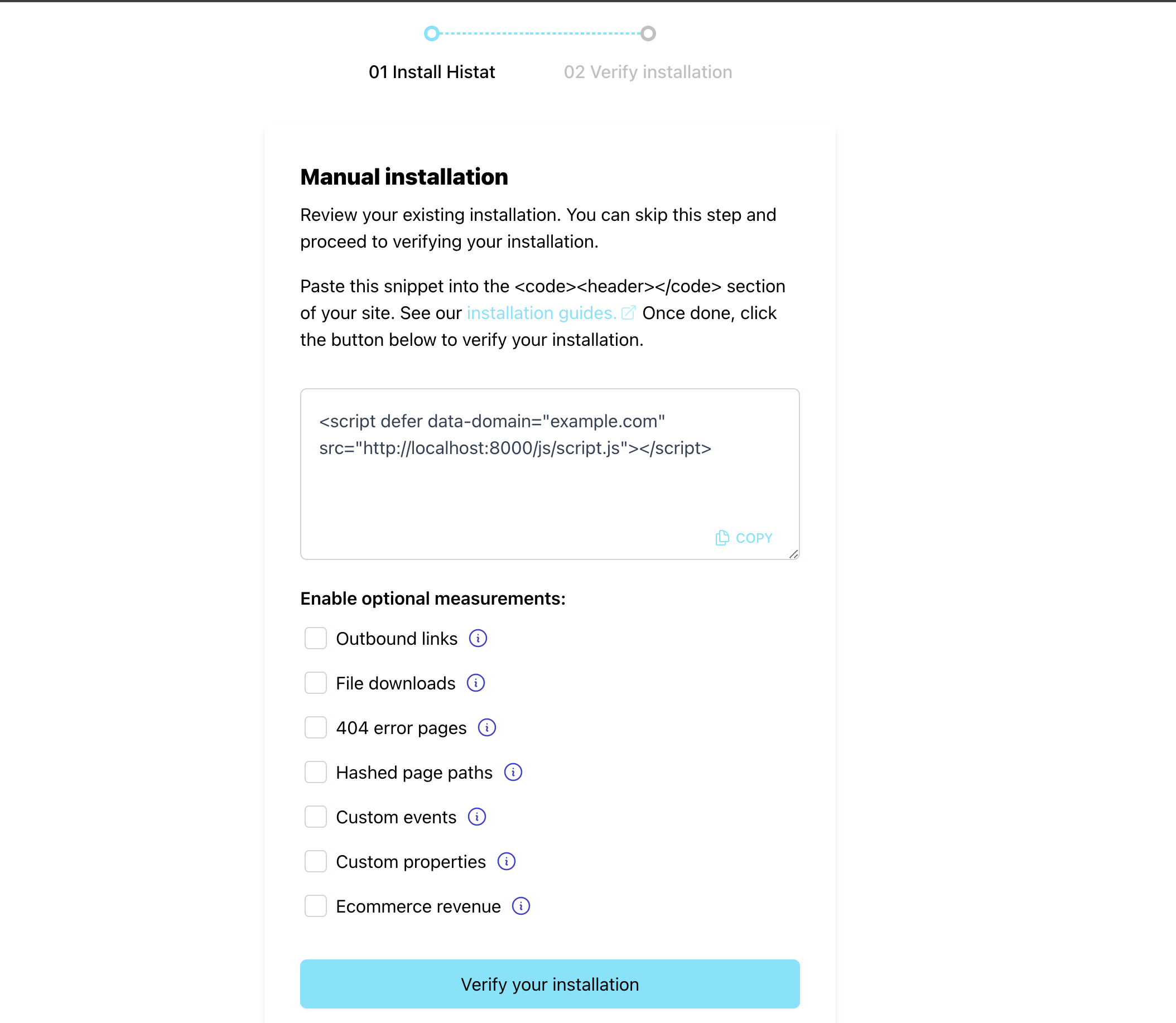
Чтобы интегрировать свой сайт с Histat Analytics, вам необходимо вставить фрагмент отслеживания Histat в раздел заголовка вашего сайта. Поместите фрагмент в теги <head> … </head>.
Мы отображаем ваш фрагмент в процессе добавления нового сайта в вашу учетную запись. Для сайтов, которые вы уже добавили в свою учетную запись, вы можете найти свой фрагмент JavaScript, войдя в свою учетную запись Histat. Здесь вы найдете список веб-сайтов, которые вы добавили в Histat.
Нажмите на значок меню в правой части сайта, для которого вы хотите получить фрагмент, и выберите «Настройки», чтобы войти в настройки сайта. Затем прокрутите вниз до области "Установка сайта" раздела "Общие". Нажмите кнопку "Просмотреть установку", чтобы получить сведения об установке, включая ваш фрагмент.
Там вы также можете включить любые необязательные расширенные измерения. Обратите внимание, что фрагмент изменяется в зависимости от вашего выбора дополнительных измерений. При внесении изменений в дополнительные измерения обязательно вставьте на свой сайт новейший фрагмент, чтобы все отслеживание работало как положено.
Вы можете добавить свое основное доменное имя в качестве сайта в свою учетную запись Hisstat и использовать тот же фрагмент отслеживания на всех ваших поддоменах. Это поддерживает сеанс посетителя активным между вашим основным сайтом и его поддоменами.
Могу ли я отправлять статистику на несколько панелей мониторинга одновременно?
Да, вы можете отправлять статистику посетителей на несколько панелей мониторинга Hisstat одновременно. Для этого вам нужно настроить атрибут data-domain как список, разделенный запятыми, во фрагменте Histat. Вот пример:
<script defer data-domain="domain1.com,domain2.com,domain3.com" src="https://histat.com/js/script.js"></script>
Есть ли свернутое представление?
Свернутые отчеты позволяют вам объединять статистику с нескольких сайтов и просматривать ее на одной объединенной панели мониторинга, сохраняя при этом статистику отдельных сайтов на их отдельных панелях мониторинга. Таким образом, вы получаете подробные сведения об эффективности отдельных сайтов и целостное представление всей вашей сети.
Это полезно при создании многопользовательских приложений, предлагая white label analytics dashboard или в подобных ситуациях. Это позволяет вам хранить весь ваш глобальный трафик на одной панели управления для внутренних целей, а также делиться трафиком с отдельных сайтов арендаторов только с конкретным клиентом.
Вот как вы можете это использовать:
- Допустим, у вас есть
yoursite.com,yoursecondsite.comиanothersite.comв качестве веб-сайтов в вашей учетной записи Histat - Затем вы можете добавить новый сайт в свою учетную запись Histat, например,
rollup.mysites.com(вы можете придумать для него любое имя, это не обязательно должен быть фактический домен) - На сайте
yoursite.comдобавьте новое имя сайта в атрибут data-domain в вашем фрагменте Histat, как показано ниже:
<script defer data-domain="yoursite.com,rollup.mysites.com" src="https://histat.com/js/script.js"></script>
- А на сайте
yoursecondsite.comдобавьте новое имя сайта в атрибут data-domain в вашем фрагменте Histat, как показано ниже:
<script defer data-domain="yoursecondsite.com,rollup.mysites.com" src="https://histat.com/js/script.js"></script>
- Добавьте новое имя сайта в атрибут data-domain в вашем фрагменте Histat на сайте
anothersite.com. Например:
<script defer data-domain="anothersite.com,rollup.mysites.com" src="https://histat.com/js/script.js"></script>
Как проверить, правильно ли установлен Histat Analytics
После добавления фрагмента Histat на ваш сайт вы можете использовать наш инструмент тестирования, чтобы убедиться, что фрагмент установлен правильно и интеграция работает.