Fügen Sie das Snippet zu Ihrer Website hinzu
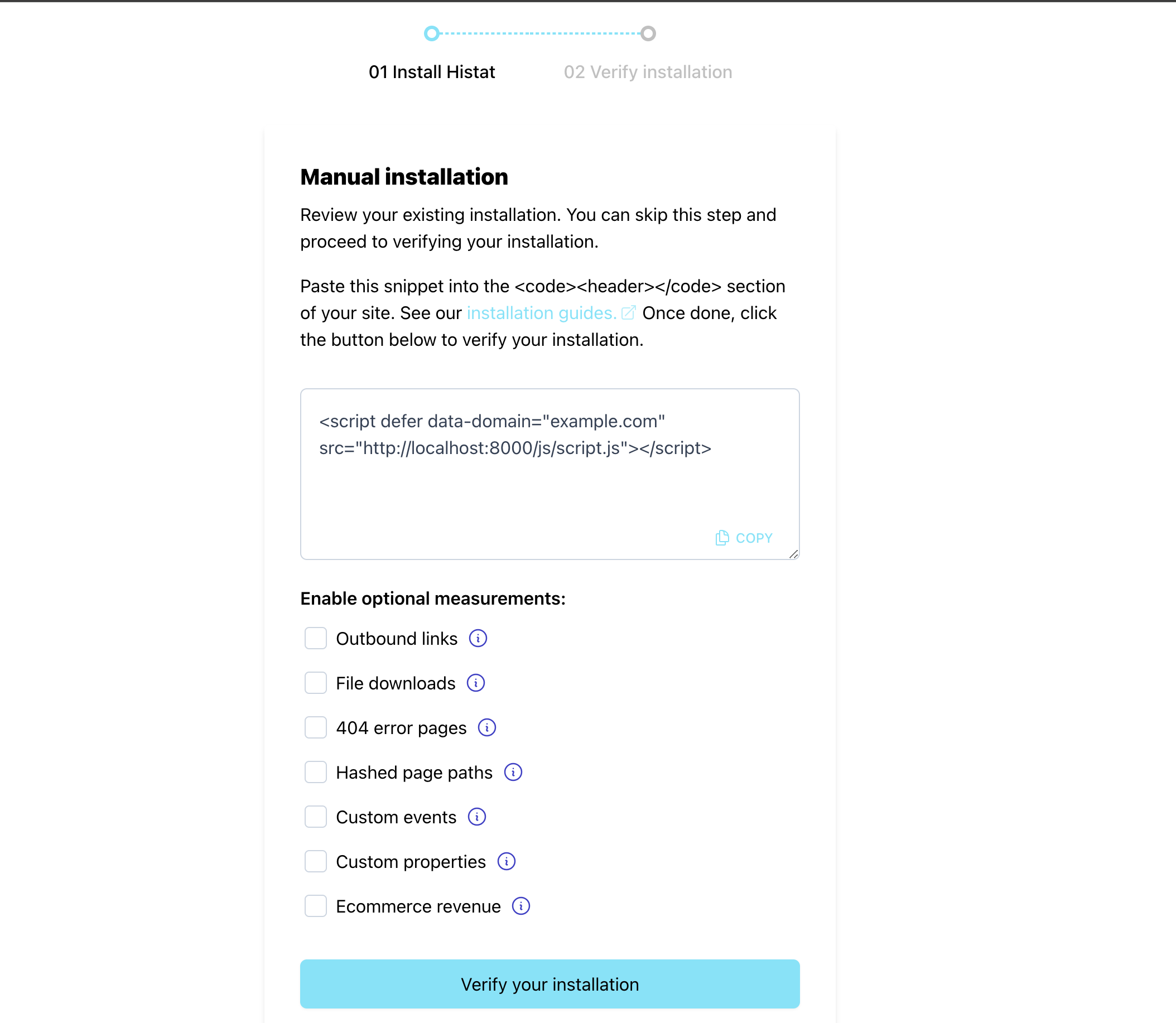
Um Ihre Website in Histat Analytics zu integrieren, müssen Sie ein Histat-Tracking-Snippet in den Header-Bereich Ihrer Website einfügen. Platzieren Sie das Snippet innerhalb der Tags <head> … </head>.
Wir zeigen Ihr Snippet während des Vorgangs zum Hinzufügen einer neuen Website zu Ihrem Konto an. Für Websites, die Sie bereits zu Ihrem Konto hinzugefügt haben, können Sie Ihr JavaScript-Snippet finden, indem Sie sich bei Ihrem Histat-Konto anmelden. Hier finden Sie die Liste der Websites, die Sie zu Histat hinzugefügt haben.
Klicken Sie auf das Menüsymbol auf der rechten Seite der Website, für die Sie das Snippet erhalten möchten, und wählen Sie „Einstellungen“, um die „Website-Einstellungen“ aufzurufen. Scrollen Sie dann nach unten zum Bereich „Website-Installation“ des Abschnitts „Allgemein“. Klicken Sie auf die Schaltfläche „Installation überprüfen“, um die Installationsdetails einschließlich Ihres Snippets zu erhalten.
Dort können Sie auch alle optionalen erweiterten Messungen aktivieren. Beachten Sie, dass sich das Snippet je nach Ihrer Auswahl optionaler Messungen ändert. Wenn Sie Änderungen an Ihren optionalen Messungen vornehmen, stellen Sie sicher, dass Sie das neueste Snippet in Ihre Site einfügen, damit das gesamte Tracking wie erwartet funktioniert.
Sie können Ihren Hauptdomainnamen als Site zu Ihrem Histat-Konto hinzufügen und dasselbe Tracking-Snippet auch auf allen Ihren Subdomains verwenden. Dadurch bleibt die Besuchersitzung zwischen Ihrer Hauptsite und ihren Subdomains aktiv.
Kann ich Statistiken gleichzeitig an mehrere Dashboards senden?
Ja, Sie können Ihre Besucherstatistiken gleichzeitig an mehrere Histat-Dashboards senden. Dazu müssen Sie das data-domain-Attribut als Komma-getrennte Liste im Histat-Snippet konfigurieren. Hier ist ein Beispiel:
<script defer data-domain="domain1.com,domain2.com,domain3.com" src="https://histat.com/js/script.js"></script>
Gibt es eine Rollup-Ansicht?
Mit Rollup-Reporting können Sie Statistiken von mehreren Sites aggregieren und in einem kombinierten Dashboard anzeigen, während die einzelnen Site-Statistiken auf ihren eigenen separaten Dashboards bleiben. Auf diese Weise erhalten Sie detaillierte Einblicke in die Leistung einzelner Sites und auch eine ganzheitliche Ansicht Ihres gesamten Netzwerks.
Dies ist nützlich, wenn Sie Multi-Tenant-Anwendungen erstellen, ein „White-Label-Analyse-Dashboard“ anbieten oder in ähnlichen Situationen. Sie können Ihren gesamten globalen Datenverkehr für interne Zwecke in einem Dashboard speichern, aber auch den Datenverkehr von einzelnen Tenant-Sites nur mit dem jeweiligen Kunden teilen.
So können Sie es verwenden:
- Angenommen, Sie haben
yoursite.com,yoursecondsite.comundanothersite.comals Websites in Ihrem Histat-Konto - Dann könnten Sie Ihrem Histat-Konto eine neue Site hinzufügen, die beispielsweise
rollup.mysites.comheißt (Sie können sich dafür einen beliebigen Namen ausdenken, es muss keine tatsächliche Domain sein) - Fügen Sie auf der Site
yoursite.comden neuen Site-Namen dem data-domain-Attribut in Ihrem Histat-Snippet wie folgt hinzu:
<script defer data-domain="yoursite.com,rollup.mysites.com" src="https://histat.com/js/script.js"></script>
- Und auf der Site
yoursecondsite.comfügen Sie den neuen Site-Namen dem data-domain-Attribut in Ihrem Histat-Snippet wie folgt hinzu:
<script defer data-domain="yoursecondsite.com,rollup.mysites.com" src="https://histat.com/js/script.js"></script>
- Fügen Sie den neuen Site-Namen auch dem data-domain-Attribut in Ihrem Histat-Snippet auf der Site
anothersite.comhinzu. So:
<script defer data-domain="anothersite.com,rollup.mysites.com" src="https://histat.com/js/script.js"></script>
So prüfen Sie, ob Histat Analytics korrekt installiert ist
Nachdem Sie das Histat-Snippet zu Ihrer Website hinzugefügt haben, können Sie mit unserem Testtool überprüfen, ob das Snippet korrekt installiert ist und die Integration funktioniert.