Хэсгийг вэбсайтдаа нэмнэ үү
Вэбсайтаа Hisstat Analytics-тэй нэгтгэхийн тулд та сайтынхаа толгой хэсэгт Гистат хянах хэсгийг оруулах хэрэгтэй. Хэсгийг <head> … </head> шошгон дотор байрлуул.
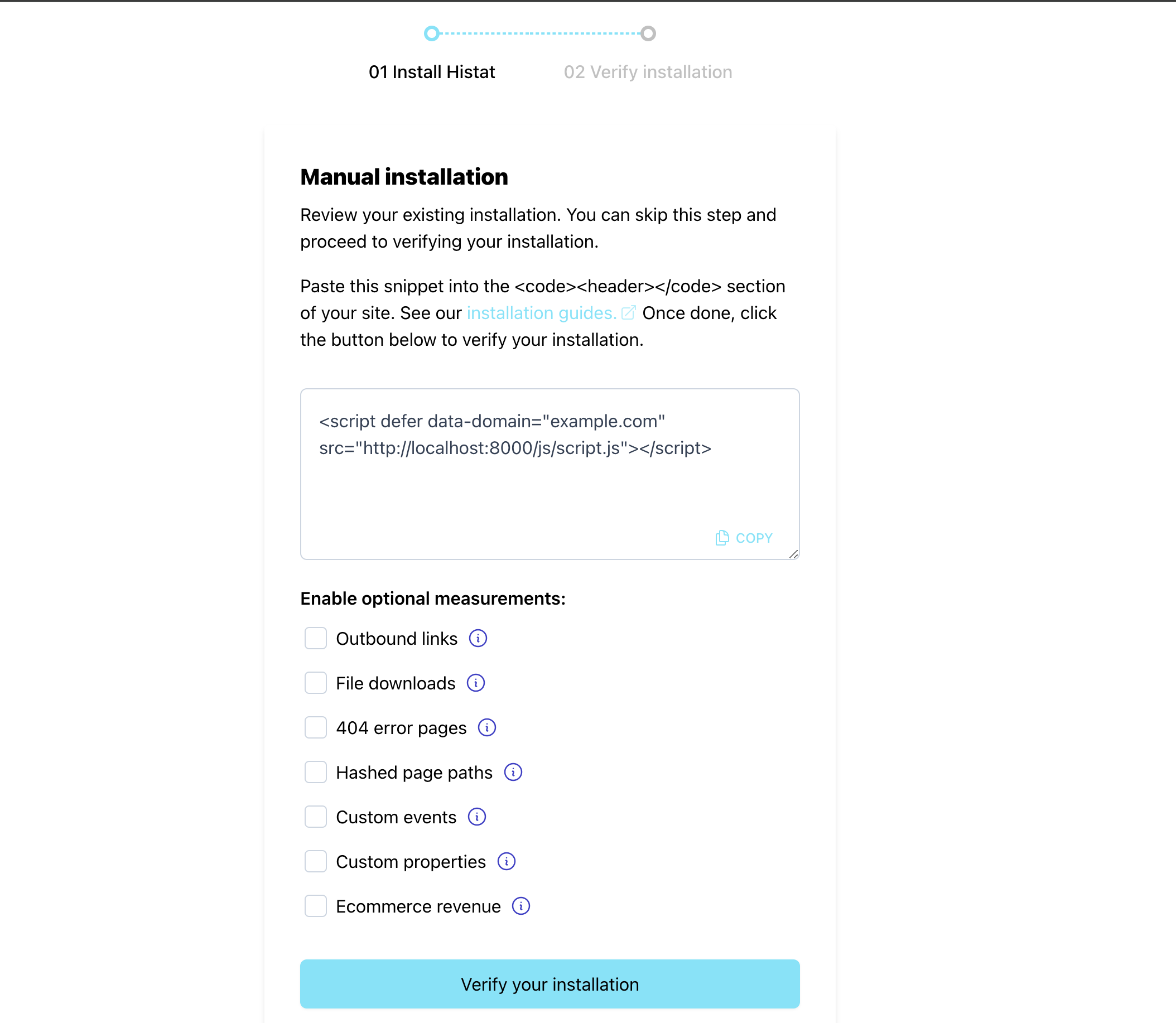
Бид таны бүртгэлд шинэ сайт нэмэх явцад таны хэсгийг харуулдаг. Бүртгэлдээ аль хэдийн нэмсэн сайтуудын хувьд та Histat бүртгэлдээ нэвтэрч JavaScript-н хэсгийг олох боломжтой. Эндээс та Hisstat-д нэмсэн вэбсайтуудын жагсаалтыг олох болно.
Хэсгийг авахыг хүсэж буй сайтын баруун гар талд байрлах цэсний дүрс дээр товшоод "Тохиргоо" гэснийг сонгоод сайтын тохиргоо руу орно. Дараа нь "Ерөнхий" хэсгийн "Сайтын суулгац" хэсгийг доош гүйлгэ. "Суулгалтыг хянан үзэх" товчийг дарж суулгацын дэлгэрэнгүй мэдээллийг авахын тулд хэсэгчилсэн хэсгийг авна уу.
Тэнд та дурын заавал биш сайжруулсан хэмжилтийг идэвхжүүлж болно. Хэмжилтийн сонголтоос хамааран хэсэгчилсэн хэсэг өөрчлөгддөг гэдгийг анхаарна уу. Нэмэлт хэмжилтүүддээ өөрчлөлт оруулахдаа бүх хяналтыг хүлээгдэж буйгаар ажиллуулахын тулд сайтдаа хамгийн сүүлийн үеийн хэсгийг оруулах хэрэгтэй.
::: зөвлөгөө Та өөрийн домайн болон түүний дэд домайн дахь зочдыг хянахыг хүсч байна уу? Та өөрийн үндсэн домэйн нэрээ өөрийн Хистат акаунтдаа сайт болгон нэмж, бүх дэд домайн дээрээ ижил хяналтын хэсгийг ашиглаж болно. Энэ нь таны үндсэн сайт болон дэд домайнуудын хооронд зочны сессийг идэвхтэй байлгадаг. :::
Би олон хяналтын самбар руу нэгэн зэрэг статистик илгээж болох уу?
Тийм ээ, та зочдын статистикийг хэд хэдэн Hisstat хяналтын самбар руу нэгэн зэрэг илгээх боломжтой. Үүнийг хийхийн тулд та Data-domain шинж чанарыг Hisstat хэсэг дэх таслалаар тусгаарлагдсан жагсаалт болгон тохируулах хэрэгтэй. Энд нэг жишээ байна:
<script defer data-domain="domain1.com,domain2.com,domain3.com" src="https://histat.com/js/script.js"></script>
Товч харах боломжтой юу?
Бүртгэлийн тайлан нь танд олон сайтын статистик мэдээллийг нэгтгэж, нэг нэгдсэн хяналтын самбараас харах боломжийг олгодог бөгөөд сайтын статистикийг тусад нь тусдаа хяналтын самбар дээр хадгалах боломжийг олгодог. Ингэснээр та сайтын гүйцэтгэлийн талаар нарийвчилсан мэдээлэл авч, сүлжээгээ бүхэлд нь харах боломжтой болно.
Энэ нь олон түрээслэгчтэй аппликейшн бүтээх, "цагаан шошгоны аналитик хяналтын самбар" санал болгох эсвэл үүнтэй төстэй нөхцөл байдалд хэрэгтэй. Энэ нь дотоод хэрэгцээнд зориулж өөрийн бүх дэлхийн траффикийг нэг хяналтын самбарт хадгалахаас гадна түрээслэгчийн бие даасан сайтуудын урсгалыг зөвхөн тухайн үйлчлүүлэгчтэй хуваалцах боломжийг олгоно.
Та үүнийг хэрхэн ашиглаж болохыг эндээс үзнэ үү:
- Таны Хистат бүртгэлд 'yoursite.com', 'yoursecondsite.com' болон 'othersite.com' вэб сайтууд байгаа гэж хэлээрэй.
- Дараа нь та өөрийн Гистат бүртгэлдээ 'rollup.mysites.com' гэх мэт шинэ сайт нэмж болно (та үүнд хүссэн нэрээ гаргаж болно, энэ нь жинхэнэ домэйн байх шаардлагагүй)
yoursite.comсайтын шинэ сайтын нэрийг өөрийн Hisstat хэсэг дэх дата-домэйн шинж чанарт дараах байдлаар нэмнэ үү:
<script defer data-domain="yoursite.com,rollup.mysites.com" src="https://histat.com/js/script.js"></script>
- Мөн
yoursecondsite.comсайтын шинэ сайтын нэрийг өөрийн Hisstat хэсэг дэх дата-домэйн атрибутад дараах байдлаар нэмнэ:
<script defer data-domain="yoursecondsite.com,rollup.mysites.com" src="https://histat.com/js/script.js"></script>
anothersite.comсайт дээрх Hisstat хэсэг дэх дата-домайн атрибут руу шинэ сайтын нэрийг нэмнэ үү. Үүнтэй адил:
<script defer data-domain="anothersite.com,rollup.mysites.com" src="https://histat.com/js/script.js"></script>
Hisstat Analytics зөв суулгасан эсэхийг хэрхэн шалгах вэ
Гистат хэсгийг вэбсайтдаа нэмсний дараа та манай туршилтын хэрэгслийг ашиглан хэсэгчилсэн хэсгийг зөв суулгасан, интеграци ажиллаж байгаа эсэхийг шалгах боломжтой.