Lägg till kodavsnittet på din webbplats
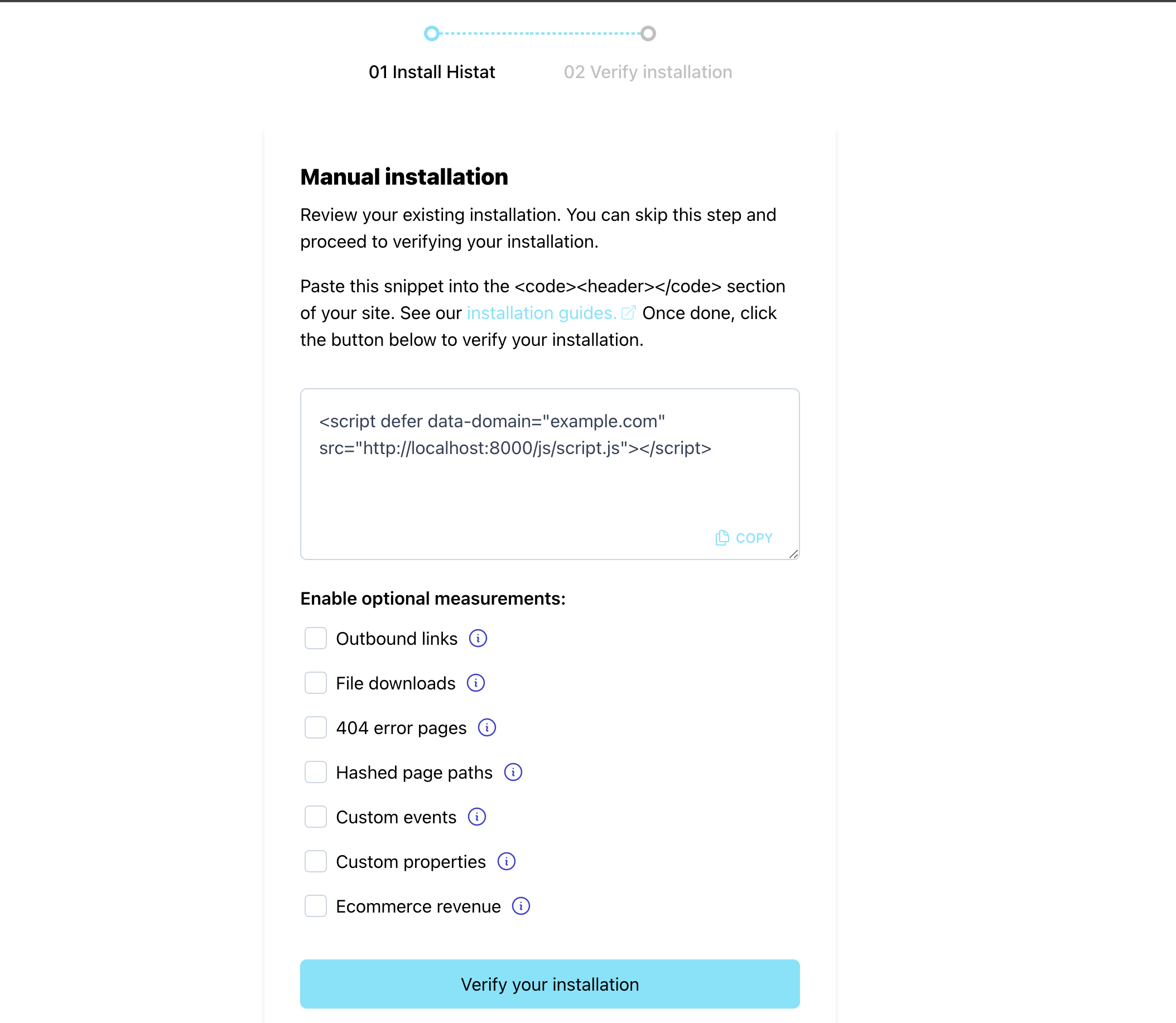
För att integrera din webbplats med Histat Analytics måste du infoga ett Histat-spårningskodavsnitt i rubriken på din webbplats. Placera kodavsnittet i taggarna <head> … </head>.
Vi visar ditt utdrag under processen att lägga till en ny webbplats till ditt konto. För webbplatser som du redan har lagt till i ditt konto kan du hitta ditt JavaScript-kodavsnitt genom att logga in på ditt Histat-konto. Här hittar du listan över webbplatser som du har lagt till i Histat.
Klicka på menyikonen till höger om webbplatsen som du vill ha kodavsnittet för och välj "Inställningar" för att gå in i webbplatsinställningarna. Scrolla sedan ned till området "Siteinstallation" i avsnittet "Allmänt". Klicka på knappen "Granska installationen" för att få installationsinformationen inklusive ditt kodavsnitt.
Där kan du också aktivera alla valfria utökade mätningar. Observera att kodavsnittet ändras beroende på ditt val av valfria mått. När du gör ändringar i dina valfria mätningar, se till att infoga det senaste utdraget på din webbplats för att all spårning ska fungera som förväntat.
:::tips Vill du spåra besökare över din domän och dess underdomäner? Du kan lägga till ditt huvuddomännamn som en webbplats till ditt Histat-konto och använda samma spårningskod på alla dina underdomäner också. Detta håller besökssessionen aktiv mellan din huvudsajt och dess underdomäner. :::
Kan jag skicka statistik till flera instrumentpaneler samtidigt?
Ja, du kan skicka din besöksstatistik till flera Histat-instrumentpaneler samtidigt. För att göra detta måste du konfigurera datadomänattributet som en kommaseparerad lista i Histat-kodavsnittet. Här är ett exempel:
<script defer data-domain="domain1.com,domain2.com,domain3.com" src="https://histat.com/js/script.js"></script>
Finns det en roll-up-vy?
Samlad rapportering låter dig samla statistik från flera webbplatser och se dem i en kombinerad instrumentpanel samtidigt som du behåller den individuella webbplatsstatistiken på sina egna separata instrumentpaneler. På så sätt får du detaljerade insikter om individuella webbplatsprestanda och en helhetssyn på hela ditt nätverk också.
Detta är användbart när du bygger applikationer för flera klienter, erbjuder en "white label analytics dashboard" eller i liknande situationer. Det låter dig behålla all din globala trafik i en instrumentpanel för interna ändamål, men också dela trafiken från enskilda hyresgästwebbplatser endast med den specifika kunden.
Så här kan du använda den:
- Säg att du har "yoursite.com", "yoursecondsite.com" och "anothersite.com" som webbplatser i ditt Histat-konto
- Sedan kan du lägga till en ny sida till ditt Histat-konto som heter till exempel
rollup.mysites.com(du kan komma på vilket namn du vill för detta, det behöver inte vara en faktisk domän) - På webbplatsen
yoursite.comlägger du till det nya webbplatsnamnet till data-domänattributet i ditt Histat-kodavsnitt så här:
<script defer data-domain="yoursite.com,rollup.mysites.com" src="https://histat.com/js/script.js"></script>
- Och på
yoursecondsite.com-webbplatsen, lägg till det nya webbplatsnamnet till data-domänattributet i ditt Histat-kodavsnitt så här:
<script defer data-domain="yoursecondsite.com,rollup.mysites.com" src="https://histat.com/js/script.js"></script>
- Lägg till det nya webbplatsnamnet till datadomänattributet i ditt Histat-kodavsnitt på webbplatsen
anothersite.com. Så här:
<script defer data-domain="anothersite.com,rollup.mysites.com" src="https://histat.com/js/script.js"></script>
Hur man kontrollerar om Histat Analytics är korrekt installerat
Efter att ha lagt till Histat-kodavsnittet på din webbplats kan du använda vårt testverktyg för att verifiera att kodavsnittet är korrekt installerat och att integrationen fungerar.