Aggiungi lo snippet al tuo sito web
Per integrare il tuo sito web con Histat Analytics, devi inserire uno snippet di monitoraggio Histat nella sezione dell'intestazione del tuo sito. Inserisci lo snippet all'interno dei tag <head> … </head>.
Visualizziamo lo snippet durante il processo di aggiunta di un nuovo sito al tuo account. Per i siti che hai già aggiunto al tuo account, puoi trovare lo snippet JavaScript accedendo al tuo account Histat. Qui troverai l'elenco dei siti web che hai aggiunto a Histat.
Fai clic sull'icona del menu sul lato destro del sito per cui desideri ottenere lo snippet e scegli "Impostazioni" per accedere alle impostazioni del sito. Quindi scorri verso il basso fino all'area "Installazione sito" della sezione "Generale". Fai clic sul pulsante "Revisiona installazione" per ottenere i dettagli dell'installazione, incluso il tuo snippet.
Lì puoi anche abilitare qualsiasi misurazione avanzata opzionale. Nota che lo snippet cambia a seconda della selezione di misurazioni opzionali. Quando apporti modifiche alle tue misurazioni opzionali, assicurati di inserire lo snippet più recente nel tuo sito affinché tutto il monitoraggio funzioni come previsto.
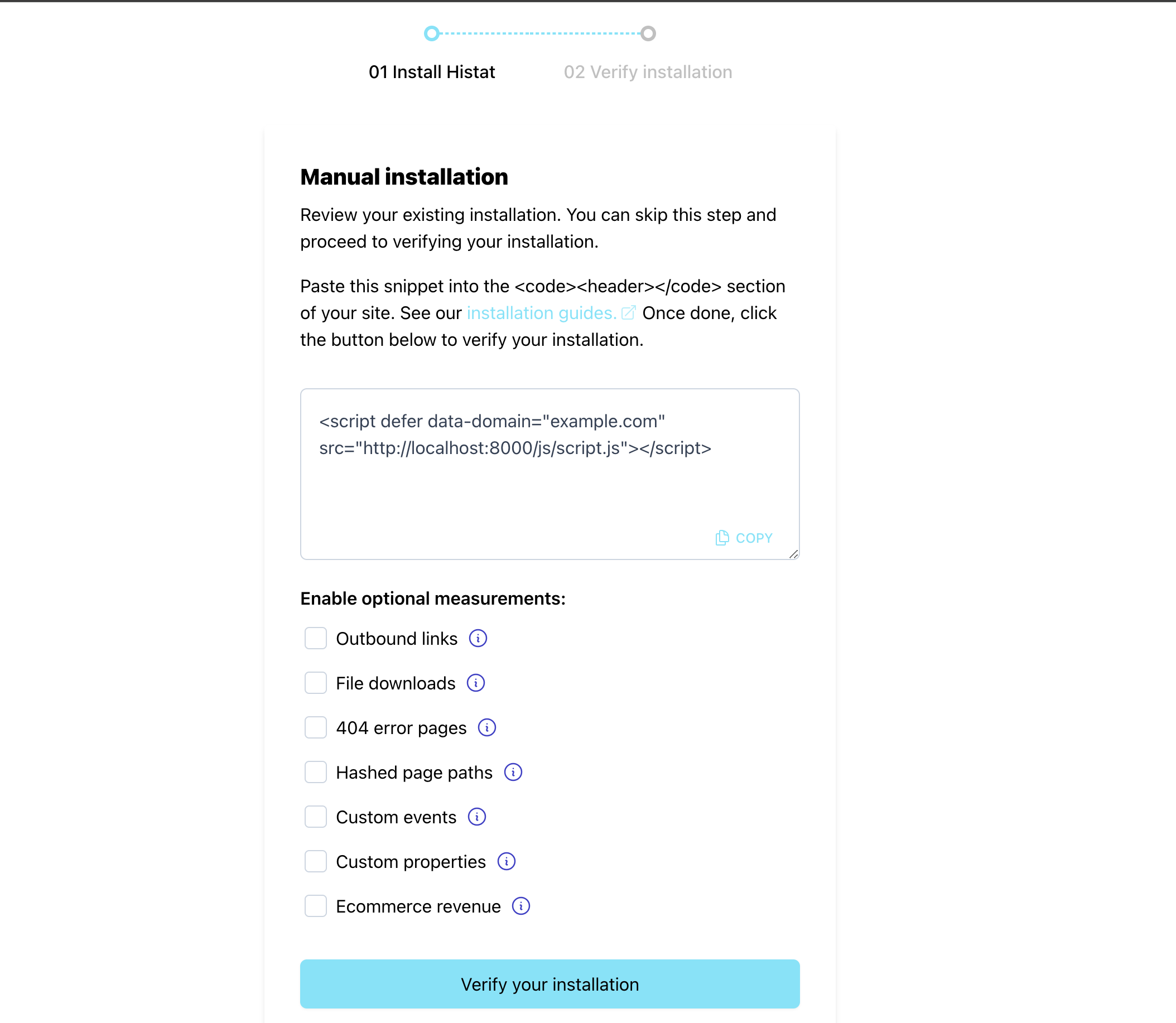
:::suggerimento Vuoi monitorare i visitatori nel tuo dominio e nei suoi sottodomini? Puoi aggiungere il tuo nome di dominio principale come sito al tuo account Histat e utilizzare lo stesso snippet di monitoraggio anche su tutti i tuoi sottodomini. Ciò mantiene attiva la sessione dei visitatori tra il tuo sito principale e i suoi sottodomini. :::
Posso inviare statistiche a più dashboard contemporaneamente?
Sì, puoi inviare le statistiche dei tuoi visitatori a più dashboard Histat contemporaneamente. Per farlo, devi configurare l'attributo data-domain come un elenco separato da virgole nello snippet Histat. Ecco un esempio:
<script defer data-domain="domain1.com,domain2.com,domain3.com" src="https://histat.com/js/script.js"></script>
Esiste una vista roll-up?
Il reporting roll-up ti consente di aggregare le statistiche di più siti e di visualizzarle in una dashboard combinata, mantenendo le statistiche dei singoli siti nelle rispettive dashboard separate. In questo modo ottieni informazioni dettagliate sulle prestazioni dei singoli siti e una visione olistica anche dell'intera rete.
Ciò è utile quando si creano applicazioni multi-tenant, offrendo una dashboard di analisi white label o in situazioni simili. Ti consente di mantenere tutto il traffico globale in un'unica dashboard per scopi interni, ma anche di condividere il traffico dai singoli siti tenant solo con il particolare cliente.
Ecco come puoi usarlo:
- Diciamo che hai
yoursite.com,yoursecondsite.comeanothersite.comcome siti web nel tuo account Histat - Quindi potresti aggiungere un nuovo sito al tuo account Histat chiamato ad esempio
rollup.mysites.com(puoi trovare qualsiasi nome tu voglia per questo, non deve essere un dominio effettivo) - Sul sito
yoursite.com, aggiungi il nuovo nome del sito all'attributo data-domain nel tuo frammento Histat in questo modo:
<script defer data-domain="yoursite.com,rollup.mysites.com" src="https://histat.com/js/script.js"></script>
- E sul sito
yoursecondsite.com, aggiungi il nuovo nome del sito all'attributo data-domain nel tuo frammento Histat in questo modo:
<script defer data-domain="yoursecondsite.com,rollup.mysites.com" src="https://histat.com/js/script.js"></script>
- Aggiungi il nuovo nome del sito all'attributo data-domain nel tuo frammento Histat anche sul sito
anothersite.com. In questo modo:
<script defer data-domain="anothersite.com,rollup.mysites.com" src="https://histat.com/js/script.js"></script>
Come verificare se Histat Analytics è installato correttamente
Dopo aver aggiunto il frammento Histat al tuo sito web, puoi utilizzare il nostro strumento di test per verificare che il frammento sia installato correttamente e che l'integrazione funzioni.