Ajoutez l'extrait à votre site Web
Pour intégrer votre site Web à Histat Analytics, vous devez insérer un extrait de suivi Histat dans la section d'en-tête de votre site. Placez l'extrait dans les balises <head> … </head>.
Nous affichons votre extrait pendant le processus d'ajout d'un nouveau site à votre compte. Pour les sites que vous avez déjà ajoutés à votre compte, vous pouvez trouver votre extrait JavaScript en vous connectant à votre compte Histat. Vous trouverez ici la liste des sites Web que vous avez ajoutés à Histat.
Cliquez sur l'icône de menu à droite du site pour lequel vous souhaitez obtenir l'extrait et choisissez « Paramètres » pour accéder aux « paramètres du site ». Faites ensuite défiler la page jusqu'à la zone « Installation du site » de la section « Général ». Cliquez sur le bouton « Vérifier l'installation » pour obtenir les détails de l'installation, y compris votre extrait.
Vous pouvez également y activer toutes les [mesures améliorées facultatives](extensions de script). Notez que l'extrait change en fonction de votre sélection de mesures facultatives. Lorsque vous apportez des modifications à vos mesures facultatives, assurez-vous d'insérer l'extrait le plus récent dans votre site pour que tout le suivi fonctionne comme prévu.
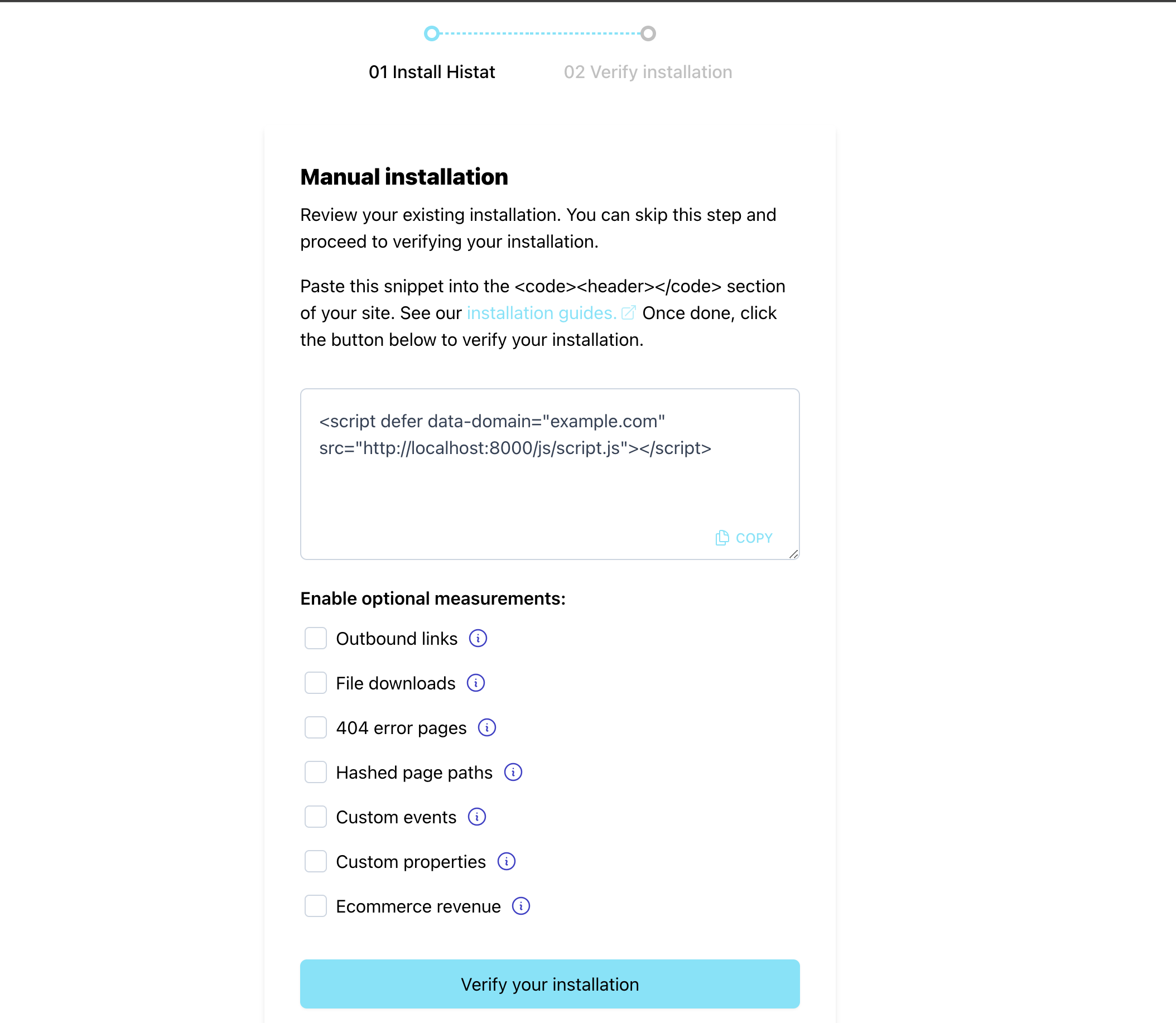
Vous pouvez ajouter votre nom de domaine principal en tant que site à votre compte Histat et utiliser ce même extrait de suivi sur tous vos sous-domaines également. Cela permet de maintenir la session du visiteur active entre votre site principal et ses sous-domaines.
Puis-je envoyer des statistiques à plusieurs tableaux de bord en même temps ?
Oui, vous pouvez envoyer vos statistiques de visiteurs à plusieurs tableaux de bord Histat en même temps. Pour ce faire, vous devez configurer l'attribut data-domain sous forme de liste séparée par des virgules dans l'extrait Histat. Voici un exemple :
<script defer data-domain="domain1.com,domain2.com,domain3.com" src="https://histat.com/js/script.js"></script>
Existe-t-il une vue de synthèse ?
Les rapports de synthèse vous permettent d'agréger les statistiques de plusieurs sites et de les afficher dans un tableau de bord combiné tout en conservant les statistiques de chaque site sur leurs propres tableaux de bord distincts. De cette façon, vous obtenez des informations détaillées sur les performances de chaque site et une vue globale de l'ensemble de votre réseau.
Cela est utile lors de la création d'applications multi-locataires, en offrant un « tableau de bord d'analyse en marque blanche » ou dans des situations similaires. Il vous permet de conserver tout votre trafic global dans un seul tableau de bord à des fins internes, mais également de partager le trafic des sites locataires individuels avec le client particulier uniquement.
Voici comment vous pouvez l'utiliser :
- Supposons que vous ayez « yoursite.com », « yoursecondsite.com » et « anothersite.com » comme sites Web dans votre compte Histat
- Vous pouvez ensuite ajouter un nouveau site à votre compte Histat appelé par exemple « rollup.mysites.com » (vous pouvez lui donner le nom que vous voulez, il n'est pas nécessaire qu'il s'agisse d'un domaine réel)
- Sur le site « yoursite.com », ajoutez le nouveau nom de site à l'attribut data-domain dans votre extrait Histat comme ceci :
<script defer data-domain="yoursite.com,rollup.mysites.com" src="https://histat.com/js/script.js"></script>
- Et sur le site « yoursecondsite.com », ajoutez le nouveau nom de site à l'attribut data-domain dans votre extrait Histat comme ceci :
<script defer data-domain="yoursecondsite.com,rollup.mysites.com" src="https://histat.com/js/script.js"></script>
- Ajoutez également le nouveau nom de site à l'attribut data-domain dans votre extrait Histat sur le site
anothersite.com. Comme ceci :
<script defer data-domain="anothersite.com,rollup.mysites.com" src="https://histat.com/js/script.js"></script>
Comment vérifier si Histat Analytics est correctement installé
Après avoir ajouté l'extrait Histat à votre site Web, vous pouvez utiliser notre outil de test pour vérifier que l'extrait est correctement installé et que l'intégration fonctionne.