スニペットをウェブサイトに追加
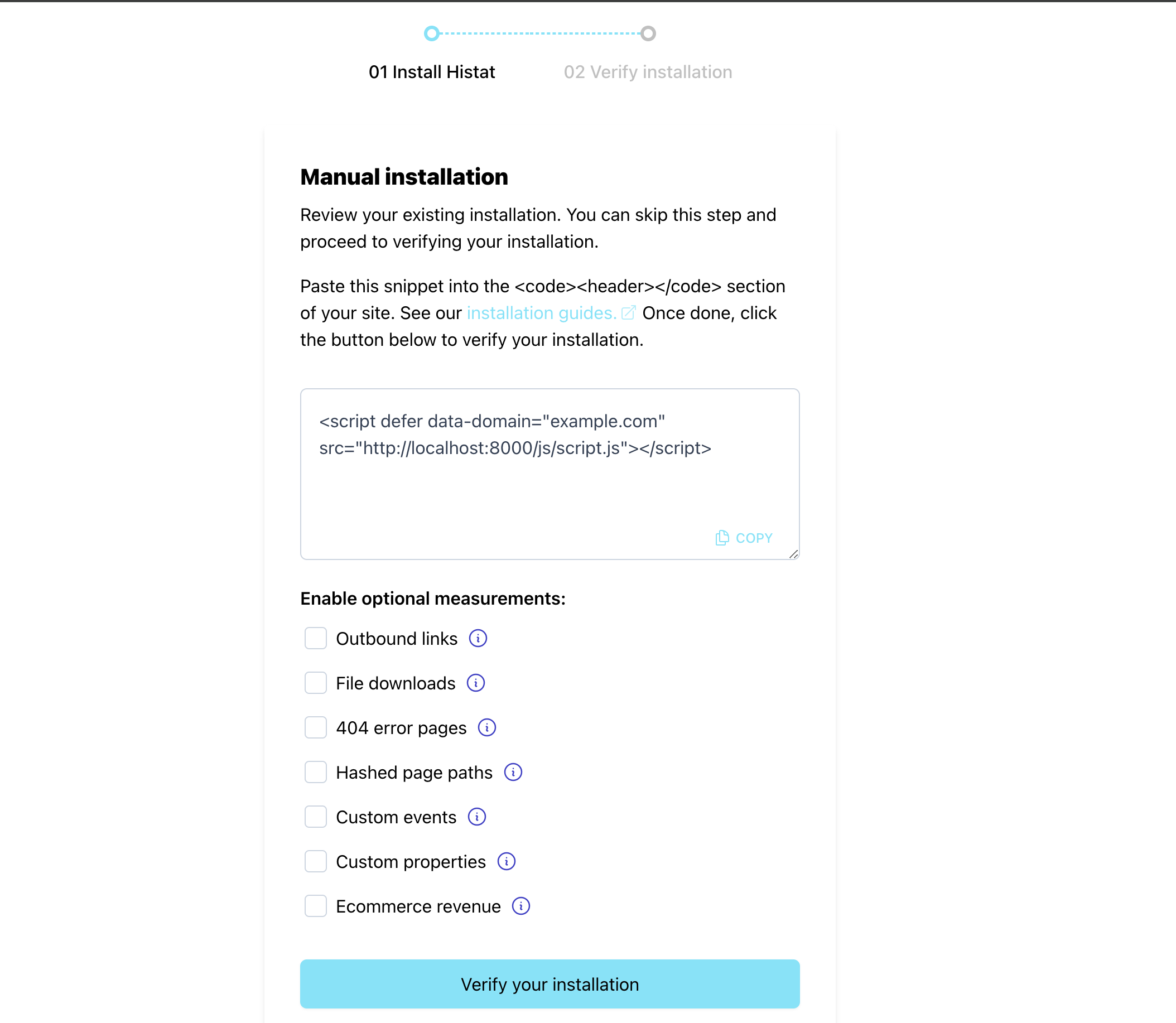
ウェブサイトを Histat Analytics と統合するには、サイトのヘッダー セクションに Histat トラッキング スニペットを挿入する必要があります。スニペットは <head> … </head> タグ内に配置します。
アカウントに新しいサイトを追加するプロセス中にスニペットが表示されます。アカウントにすでに追加したサイトの場合は、Histat アカウントにログイン して JavaScript スニペットを見つけることができます。ここに、Histat に追加したウェブサイトのリストが表示されます。
スニペットを取得したいサイトの右側にあるメニュー アイコンをクリックし、[設定] を選択して サイト設定 に入ります。次に、「全般」セクションの「サイトのインストール」エリアまでスクロールします。「インストールの確認」ボタンをクリックして、スニペットを含むインストールの詳細を取得します。
ここで、オプションの拡張測定 を有効にすることもできます。スニペットは、オプションの測定の選択に応じて変更されることに注意してください。オプションの測定を変更する場合は、すべてのトラッキングが期待どおりに機能するように、最新のスニペットをサイトに挿入してください。
メインのドメイン名をサイトとして Histat アカウントに追加し、すべてのサブドメインで同じトラッキング スニペットを使用できます。これにより、メイン サイトとそのサブドメイン間で訪問者セッションがアクティブになります。
統計情報を複数のダッシュボードに同時に送信できますか?
はい、訪問者の統計情報を複数の Histat ダッシュボードに同時に送信できます。これを行うには、Histat スニペットで data-domain 属性をコンマ区切りのリストとして構成する必要があります。次に例を示します:
<script defer data-domain="domain1.com,domain2.com,domain3.com" src="https://histat.com/js/script.js"></script>
ロールアップ ビューはありますか?
ロールアップ レポートを使用すると、複数のサイトの統計情報を集約して 1 つの統合ダッシュボードで表示しながら、個々のサイトの統計情報を個別のダッシュボードに保持できます。これにより、個々のサイトのパフォーマンスに関する詳細な分析情報と、ネットワーク全体の全体的なビューも得られます。
これは、マルチテナント アプリケーションを構築して ホワイト ラベル分析ダッシュボード を提供する場合や、同様の状況で役立ちます。これにより、社内用にすべてのグローバル トラフィックを 1 つのダッシュボードに保持できるだけでなく、個々のテナント サイトからのトラフィックを特定のクライアントとのみ共有することもできます。
使い方は次のとおりです:
- Histat アカウントに
yoursite.com、yoursecondsite.com、anothersite.comという Web サイトがあるとします - 次に、たとえば
rollup.mysites.comという新しいサイトを Histat アカウントに追加できます (任意の名前を付けることができます。実際のドメインである必要はありません) yoursite.comサイトで、次のように Histat スニペットの data-domain 属性に新しいサイト名を追加します:
<script defer data-domain="yoursite.com,rollup.mysites.com" src="https://histat.com/js/script.js"></script>
- そして
yoursecondsite.comサイトで、次のように Histat スニペットの data-domain 属性に新しいサイト名を追加します:
<script defer data-domain="yoursecondsite.com,rollup.mysites.com" src="https://histat.com/js/script.js"></script>
anothersite.comサイトの Histat スニペットの data-domain 属性にも新しいサイト名を追加します。次のようになります:
<script defer data-domain="anothersite.com,rollup.mysites.com" src="https://histat.com/js/script.js"></script>
Histat Analytics が正しくインストールされているかどうかを確認する方法
Histat スニペットを Web サイトに追加したら、テスト ツールを使用して、スニペットが正しくインストールされ、統合が機能していることを確認できます。