Adicione o snippet ao seu site
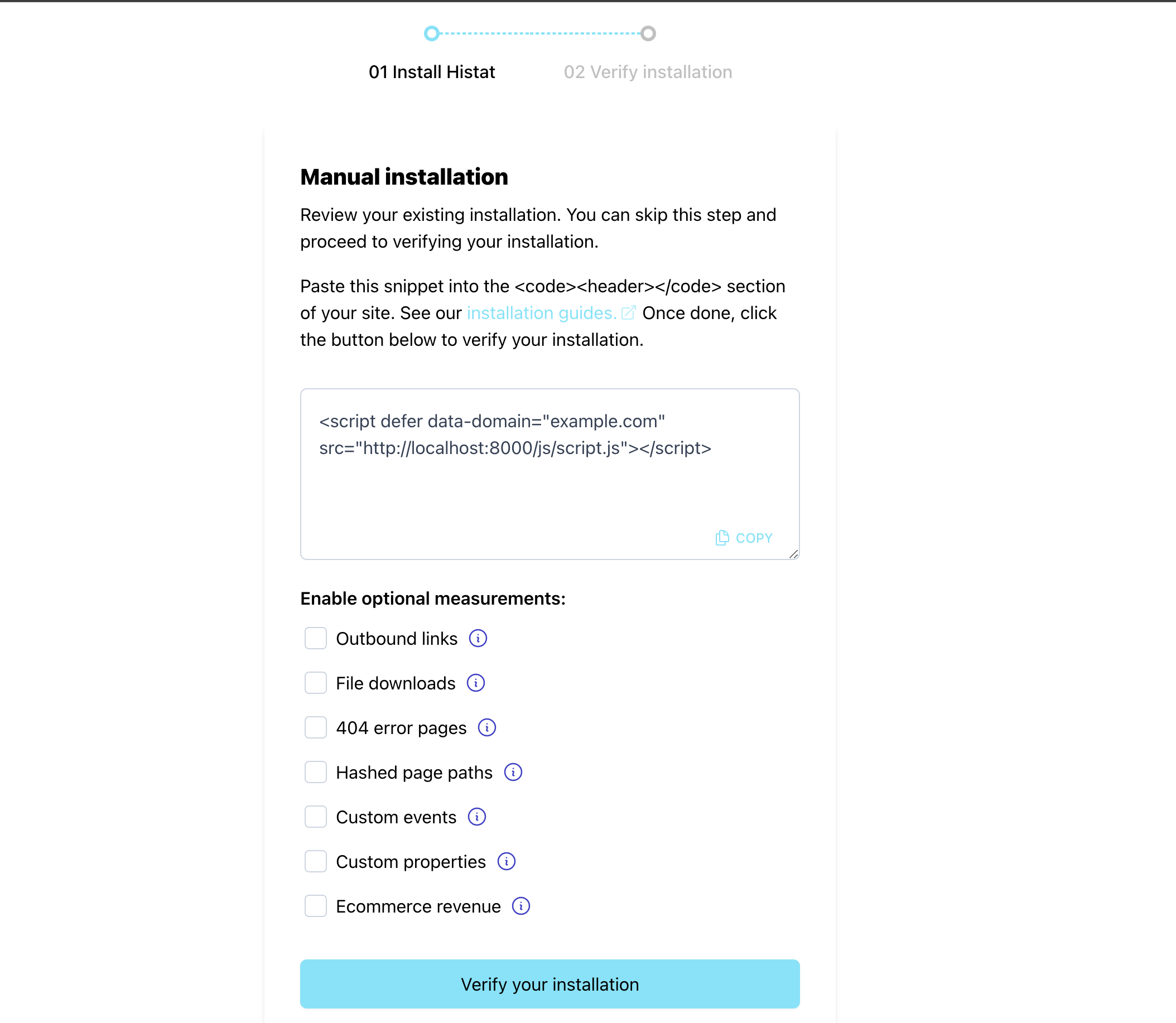
Para integrar seu site com o Histat Analytics, você precisa inserir um snippet de rastreamento do Histat na seção de cabeçalho do seu site. Coloque o snippet dentro das tags <head> … </head>.
Exibimos seu snippet durante o processo de adição de um novo site à sua conta. Para sites que você já adicionou à sua conta, você pode encontrar seu snippet JavaScript fazendo login na sua conta Histat. Aqui você encontrará a lista de sites que você adicionou ao Histat.
Clique no ícone de menu no lado direito do site para o qual você gostaria de obter o snippet e escolha "Configurações" para entrar nas configurações do site. Em seguida, role para baixo até a área "Instalação do site" da seção "Geral". Clique no botão "Revisar instalação" para obter os detalhes da instalação, incluindo seu snippet.
Lá você também pode habilitar quaisquer medições aprimoradas opcionais. Observe que o snippet muda dependendo da sua seleção de medições opcionais. Ao fazer alterações em suas medições opcionais, certifique-se de inserir o snippet mais recente em seu site para que todo o rastreamento funcione conforme o esperado.
Você pode adicionar seu nome de domínio principal como um site à sua conta Histat e usar esse mesmo snippet de rastreamento em todos os seus subdomínios também. Isso mantém a sessão do visitante ativa entre seu site principal e seus subdomínios.
Posso enviar estatísticas para vários painéis ao mesmo tempo?
Sim, você pode enviar suas estatísticas de visitantes para vários painéis Histat ao mesmo tempo. Para fazer isso, você precisa configurar o atributo data-domain como uma lista separada por vírgulas no snippet Histat. Aqui está um exemplo:
<script defer data-domain="domain1.com,domain2.com,domain3.com" src="https://histat.com/js/script.js"></script>
Existe uma visualização de roll-up?
O relatório de rollup permite que você agregue estatísticas de vários sites e as veja em um painel combinado, mantendo as estatísticas individuais do site em seus próprios painéis separados. Dessa forma, você obtém insights detalhados sobre o desempenho individual do site e uma visão holística de toda a sua rede também.
Isso é útil ao criar aplicativos multilocatários, oferecendo um painel de análise de marca branca ou em situações semelhantes. Ele permite que você mantenha todo o seu tráfego global em um painel para fins internos, mas também compartilhe o tráfego de sites de locatários individuais apenas com o cliente específico.
Veja como você pode usá-lo:
- Digamos que você tenha
seusite.com,seusegundosite.comeoutrosite.comcomo sites na sua conta Histat - Então você pode adicionar um novo site à sua conta Histat chamado, por exemplo,
rollup.meussites.com(você pode criar qualquer nome que quiser para isso, não precisa ser um domínio real) - No site
seusite.com, adicione o novo nome do site ao atributo data-domain no seu snippet Histat como este:
<script defer data-domain="seusite.com,rollup.meussites.com" src="https://histat.com/js/script.js"></script>
- E no site
seusegundosite.com, adicione o novo nome do site ao atributo data-domain no seu snippet Histat como este:
<script defer data-domain="yoursecondsite.com,rollup.mysites.com" src="https://histat.com/js/script.js"></script>
- Adicione o novo nome do site ao atributo data-domain no seu snippet Histat no site
anothersite.comtambém. Assim:
<script defer data-domain="anothersite.com,rollup.mysites.com" src="https://histat.com/js/script.js"></script>
Como verificar se o Histat Analytics está instalado corretamente
Após adicionar o snippet Histat ao seu site, você pode usar nossa ferramenta de teste para verificar se o snippet está instalado corretamente e se a integração está funcionando.