Parçacığı web sitenize ekleyin
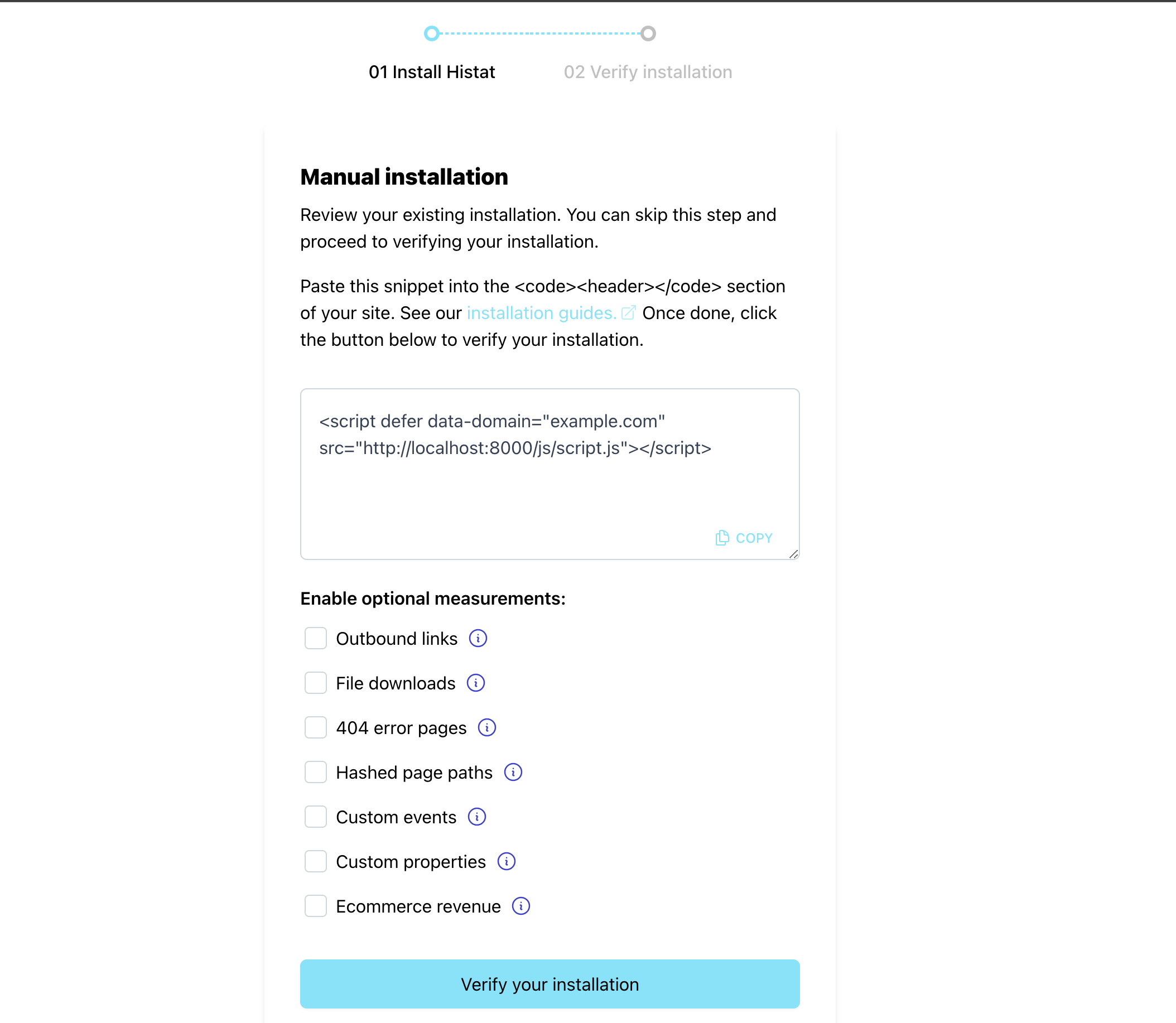
Web sitenizi Histat Analytics ile entegre etmek için sitenizin başlık bölümüne bir Histat izleme parçacığı eklemeniz gerekir. Parçacığı <head> … </head> etiketlerinin içine yerleştirin.
Hesabınıza yeni bir site ekleme işlemi sırasında parçacığınızı görüntüleriz. Hesabınıza daha önce eklediğiniz siteler için JavaScript parçacığınızı Histat hesabınıza giriş yaparak bulabilirsiniz. Burada Histat'a eklediğiniz web sitelerinin listesini bulacaksınız.
Parçacığı almak istediğiniz sitenin sağ tarafındaki menü simgesine tıklayın ve site ayarlarına girmek için "Ayarlar"ı seçin. Ardından "Genel" bölümünün "Site Kurulumu" alanına gidin. "Kurulumu İncele" düğmesine tıklayarak parçacığınız dahil kurulum ayrıntılarını alın.
Burada ayrıca isteğe bağlı gelişmiş ölçümleri etkinleştirebilirsiniz. Parçacığın isteğe bağlı ölçüm seçiminize bağlı olarak değiştiğini unutmayın. İsteğe bağlı ölçümlerinizde değişiklik yaparken, tüm izlemenin beklendiği gibi çalışması için en yeni parçacığı sitenize eklediğinizden emin olun.
Ana alan adınızı bir site olarak Histat hesabınıza ekleyebilir ve aynı izleme parçacığını tüm alt alan adlarınızda da kullanabilirsiniz. Bu, ziyaretçi oturumunun ana siteniz ve alt alan adları arasında etkin kalmasını sağlar.
İstatistikleri aynı anda birden fazla panoya gönderebilir miyim?
Evet, ziyaretçi istatistiklerinizi aynı anda birden fazla Histat panosuna gönderebilirsiniz. Bunu yapmak için, Histat kod parçacığında data-domain niteliğini virgülle ayrılmış bir liste olarak yapılandırmanız gerekir. İşte bir örnek:
<script defer data-domain="domain1.com,domain2.com,domain3.com" src="https://histat.com/js/script.js"></script>
Bir toplama görünümü var mı?
Toplama raporlaması, birden fazla siteden istatistikleri toplamanıza ve bunları tek bir birleşik panoda görmenize olanak tanırken, tek tek site istatistiklerini kendi ayrı panolarında tutar. Bu şekilde, tek tek site performansına ilişkin ayrıntılı içgörüler ve tüm ağınızın bütünsel bir görünümünü elde edersiniz.
Bu, çok kiracılı uygulamalar oluştururken, beyaz etiketli analitik panosu sunarken veya benzer durumlarda faydalıdır. Tüm küresel trafiğinizi dahili amaçlar için tek bir panoda tutmanıza olanak tanır, ancak aynı zamanda trafiği yalnızca belirli istemciyle ayrı kiracı sitelerinden paylaşmanıza da olanak tanır.
İşte bunu nasıl kullanabileceğiniz:
- Diyelim ki Histat hesabınızda
yoursite.com,yoursecondsite.comveanothersite.comweb siteleri var - Daha sonra Histat hesabınıza örneğin
rollup.mysites.comadında yeni bir site ekleyebilirsiniz (bunun için istediğiniz herhangi bir ad bulabilirsiniz, gerçek bir alan adı olması gerekmez) yoursite.comsitesinde, yeni site adını Histat kod parçacığınızdaki data-domain özniteliğine şu şekilde ekleyin:
<script defer data-domain="yoursite.com,rollup.mysites.com" src="https://histat.com/js/script.js"></script>
- Ve
yoursecondsite.comsitesinde, yeni site adını Histat kod parçacığınızdaki data-domain özniteliğine şu şekilde ekleyin:
<script defer data-domain="yoursecondsite.com,rollup.mysites.com" src="https://histat.com/js/script.js"></script>
- Yeni site adını
anothersite.comsitesindeki Histat kod parçacığınızdaki data-domain özniteliğine de ekleyin. Şu şekilde:
<script defer data-domain="anothersite.com,rollup.mysites.com" src="https://histat.com/js/script.js"></script>
Histat Analytics'in doğru şekilde kurulup kurulmadığını nasıl kontrol edersiniz?
Histat kod parçacığını web sitenize ekledikten sonra, kod parçacığının doğru şekilde kurulup kurulmadığını ve entegrasyonun çalışıp çalışmadığını doğrulamak için test aracımızı kullanabilirsiniz.