Tilføj kodestykket til dit websted
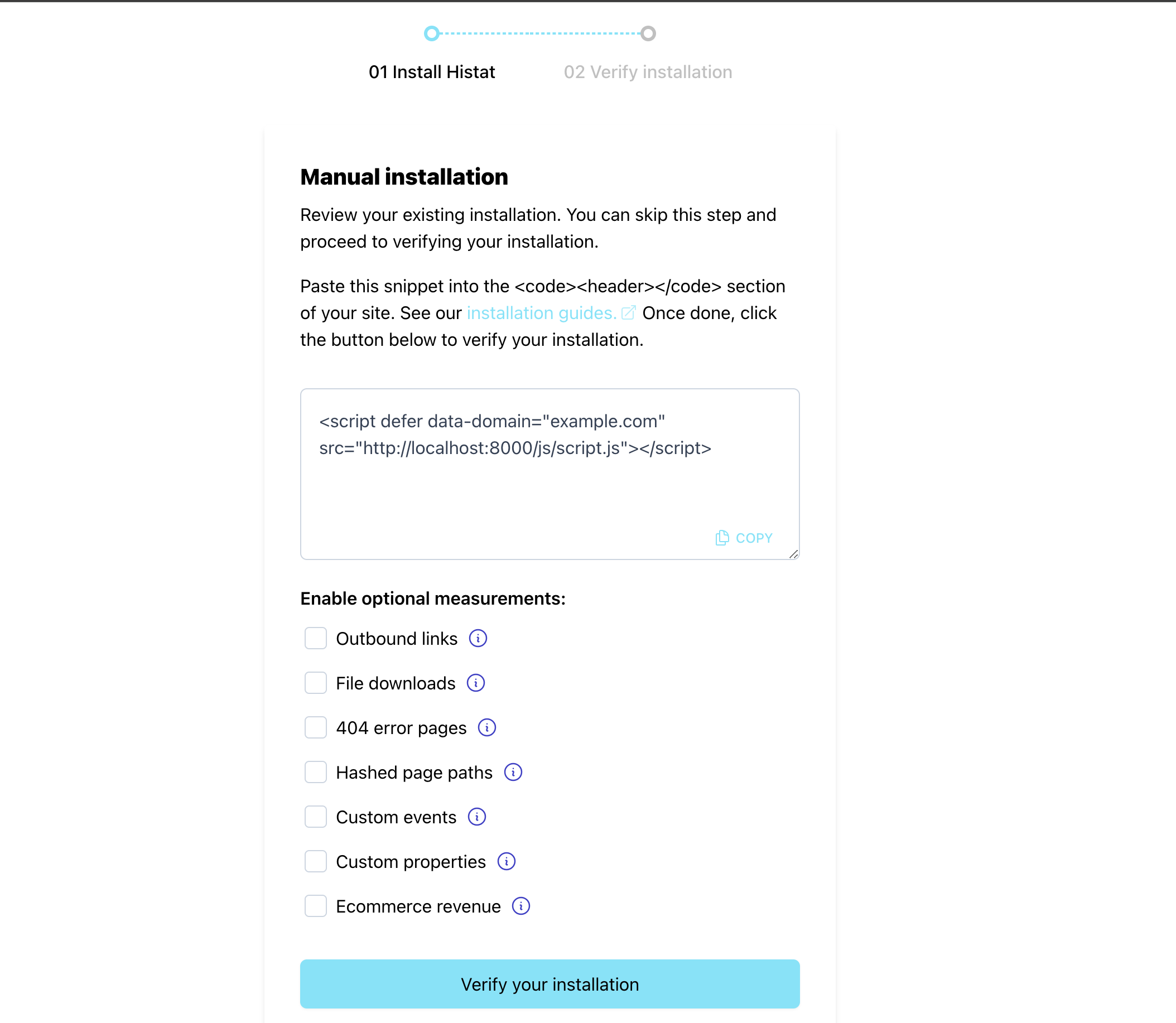
For at integrere dit websted med Histat Analytics, skal du indsætte et Histat-sporingsstykke i header-sektionen på dit websted. Placer kodestykket inden for taggene <head> … </head>.
Vi viser dit uddrag under processen med at tilføje et nyt websted til din konto. For websteder, som du allerede har føjet til din konto, kan du finde dit JavaScript-kodestykke ved at logge ind på din Histat-konto. Her finder du listen over websteder, du har tilføjet til Histat.
Klik på menuikonet i højre side af det websted, du gerne vil have kodestykket til, og vælg "Indstillinger" for at gå ind i 'webstedsindstillingerne'. Rul derefter ned til området "Webstedsinstallation" i afsnittet "Generelt". Klik på knappen "Gennemse installation" for at få installationsdetaljerne inklusive dit kodestykke.
Der kan du også aktivere enhver valgfri forbedrede målinger. Bemærk, at uddraget ændres afhængigt af dit valg af valgfrie mål. Når du foretager ændringer i dine valgfrie målinger, skal du sørge for at indsætte det nyeste uddrag på dit websted, så al sporing fungerer som forventet.
Du kan tilføje dit hoveddomænenavn som et websted til din Histat-konto og også bruge det samme sporingsstykke på alle dine underdomæner. Dette holder besøgssessionen aktiv mellem dit hovedwebsted og dets underdomæner.
Kan jeg sende statistik til flere dashboards på samme tid?
Ja, du kan sende dine besøgsstatistikker til flere Histat-dashboards på samme tid. For at gøre dette skal du konfigurere data-domæne-attributten som en kommasepareret liste i Histat-uddraget. Her er et eksempel:
<script defer data-domain="domain1.com,domain2.com,domain3.com" src="https://histat.com/js/script.js"></script>
Er der en oprulningsvisning?
Oprulningsrapportering giver dig mulighed for at samle statistikker fra flere websteder og se dem i ét kombineret dashboard, mens du holder de enkelte webstedsstatistikker på deres egne separate dashboards. På denne måde får du detaljeret indsigt i individuelle websteders ydeevne og et holistisk overblik over hele dit netværk.
Dette er nyttigt, når du bygger applikationer med flere lejere, tilbyder et "white label analytics dashboard" eller i lignende situationer. Det giver dig mulighed for at holde al din globale trafik i ét dashboard til interne formål, men også dele trafikken fra individuelle lejerwebsteder kun med den bestemte klient.
Sådan kan du bruge det:
- Lad os sige, at du har
ditsted.com,ditsekundsite.comoget andetsted.comsom websteder på din Histat-konto - Så kan du tilføje et nyt websted til din Histat-konto kaldet for eksempel
rollup.mysites.com(du kan finde på et hvilket som helst navn, du vil have til dette, det behøver ikke at være et egentligt domæne) - På webstedet
ditsted.comskal du tilføje det nye webstedsnavn til data-domæne-attributten i dit Histat-uddrag på denne måde:
<script defer data-domain="yoursite.com,rollup.mysites.com" src="https://histat.com/js/script.js"></script>
- Og på
yoursecondsite.com-webstedet skal du tilføje det nye webstedsnavn til data-domæne-attributten i dit Histat-uddrag på denne måde:
<script defer data-domain="yoursecondsite.com,rollup.mysites.com" src="https://histat.com/js/script.js"></script>
- Tilføj også det nye webstedsnavn til data-domæne-attributten i dit Histat-uddrag på webstedet
anothersite.com. Sådan:
<script defer data-domain="anothersite.com,rollup.mysites.com" src="https://histat.com/js/script.js"></script>
Sådan kontrollerer du, om Histat Analytics er installeret korrekt
Når du har tilføjet Histat-kodestykket til dit websted, kan du bruge vores testværktøj til at bekræfte, at kodestykket er installeret korrekt, og at integrationen fungerer.