Adja hozzá a kódrészletet a webhelyéhez
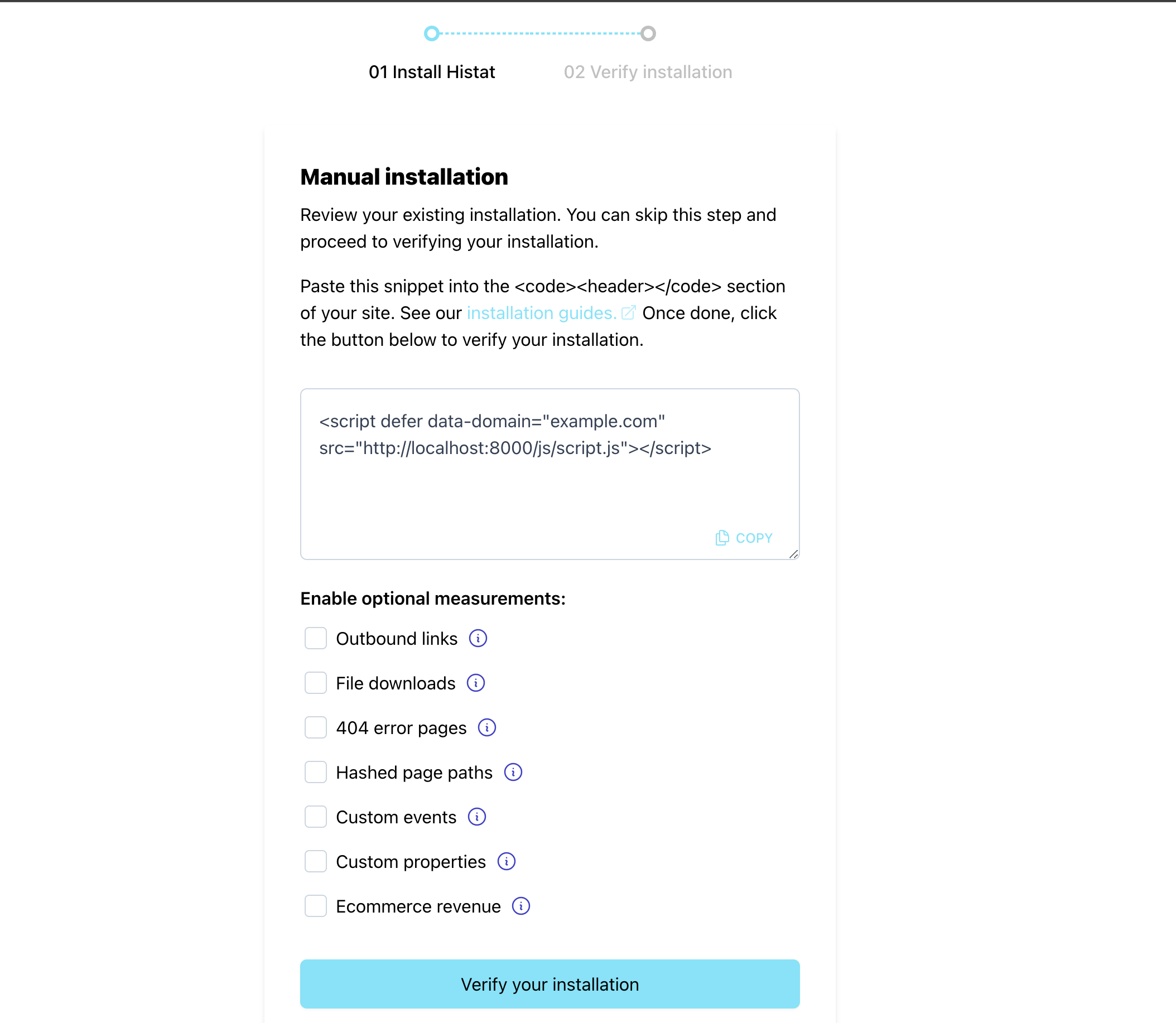
Webhelyének a Histat Analytics szolgáltatással való integrálásához be kell illesztenie egy Histat nyomkövetési kódrészletet a webhely fejlécébe. Helyezze a kódrészletet a <head> … </head> címkék közé.
A kódrészletet megjelenítjük, miközben új webhelyet adunk a fiókhoz. Azon webhelyek esetében, amelyeket már hozzáadott fiókjához, a JavaScript-kódrészletet a [Histat-fiókba bejelentkezve] (https://histat.com/sites) találja meg. Itt találja a Histathoz hozzáadott webhelyek listáját.
Kattintson a menü ikonra annak a webhelynek a jobb oldalán, amelyhez a részletet le szeretné kérni, és válassza a "Beállítások" lehetőséget a "webhelybeállítások" megadásához. Ezután görgessen le az „Általános” szakasz „Helyszín telepítése” részéhez. Kattintson a "Telepítés áttekintése" gombra a telepítés részleteinek megtekintéséhez, beleértve a kódrészletet.
Itt engedélyezheti az [opcionális továbbfejlesztett méréseket] (script-extensions). Ne feledje, hogy a kódrészlet az opcionális mérési értékektől függően változik. Amikor módosítja az opcionális méréseket, ügyeljen arra, hogy a legújabb kódrészletet illessze be webhelyére, hogy az összes követés a várt módon működjön.
:::tipp Szeretné nyomon követni a látogatókat domainje és aldomainjei között? Fő domainnevét webhelyként hozzáadhatja Histat-fiókjához, és ugyanazt a nyomkövetési kódrészletet használhatja az összes aldomainjén is. Ezzel a látogatói munkamenet aktív marad a fő webhely és annak aldomainjei között. :::
Küldhetek statisztikákat egyszerre több irányítópultra?
Igen, a látogatói statisztikákat egyszerre több Histat irányítópultra is elküldheti. Ehhez a data-domain attribútumot vesszővel elválasztott listaként kell konfigurálnia a Histat kódrészletben. Íme egy példa:
<script defer data-domain="domain1.com,domain2.com,domain3.com" src="https://histat.com/js/script.js"></script>
Van felgöngyölített nézet?
Az összesítő jelentés lehetővé teszi több webhely statisztikáinak összesítését, és egyetlen kombinált irányítópulton való megtekintését, miközben az egyes webhelyek statisztikáit a saját külön irányítópultjaikon tárolja. Így részletes betekintést nyerhet az egyes webhelyek teljesítményébe, és holisztikus képet kaphat a teljes hálózatáról.
Ez akkor hasznos, ha több bérlős alkalmazásokat készít, "fehér címkés elemzési irányítópultot" kínál, vagy hasonló helyzetekben. Lehetővé teszi, hogy az összes globális forgalmat egyetlen irányítópulton tartsa belső célokra, de az egyes bérlői webhelyekről érkező forgalmat is csak az adott ügyféllel oszthatja meg.
A következőképpen használhatja:
- Tegyük fel, hogy a Histat-fiókjában a "sajatwebhely.com", a "másodikwebhely.com" és az "egyébwebhely.com" webhelyek vannak.
- Ezután hozzáadhat egy új webhelyet a Histat-fiókjához, például
rollup.mysites.comnéven (bármilyen nevet megadhat ehhez, nem kell tényleges domainnek lennie) - A "yoursite.com" webhelyen adja hozzá az új webhelynevet a Histat-kódrészlet data-domain attribútumához, így:
<script defer data-domain="yoursite.com,rollup.mysites.com" src="https://histat.com/js/script.js"></script>
- A "yoursecondsite.com" webhelyen pedig adja hozzá az új webhelynevet a Histat-kódrészlet adatdomain attribútumához, így:
<script defer data-domain="yoursecondsite.com,rollup.mysites.com" src="https://histat.com/js/script.js"></script>
- Adja hozzá az új webhelynevet az adatdomain attribútumhoz a Histat-kódrészletben az "anothersite.com" webhelyen is. így:
<script defer data-domain="anothersite.com,rollup.mysites.com" src="https://histat.com/js/script.js"></script>
Hogyan ellenőrizhető, hogy a Histat Analytics megfelelően van-e telepítve
Miután hozzáadta a Histat kódrészletet webhelyéhez, tesztelőeszközünkkel ellenőrizheti, hogy a kódrészlet megfelelően van-e telepítve, és működik-e az integráció.