បន្ថែមអត្ថបទទៅគេហទំព័ររបស់អ្នក។
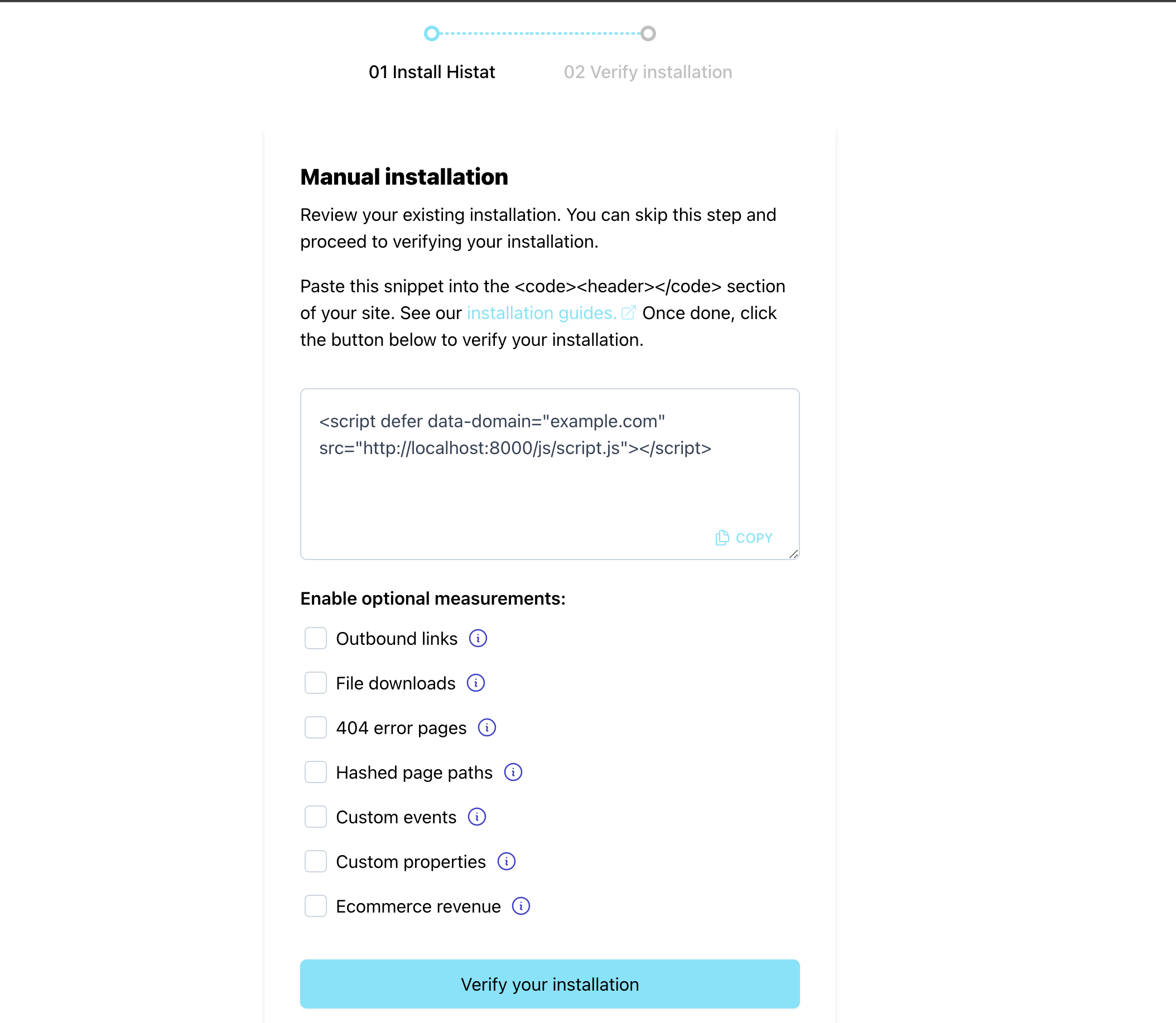
ដើម្បីរួមបញ្ចូលគេហទំព័ររបស់អ្នកជាមួយ Hista Analytics អ្នកត្រូវបញ្ចូលព័ត៌មានសង្ខេបតាមដាន Hisat ទៅក្នុងផ្នែកបឋមកថានៃគេហទំព័ររបស់អ្នក។ ដាក់អត្ថបទនៅក្នុងស្លាក <head> … </head> ។
យើងបង្ហាញព័ត៌មានសង្ខេបរបស់អ្នកក្នុងអំឡុងពេលដំណើរការបន្ថែមគេហទំព័រថ្មីទៅក្នុងគណនីរបស់អ្នក។ សម្រាប់គេហទំព័រដែលអ្នកបានបញ្ចូលទៅក្នុងគណនីរបស់អ្នករួចហើយ អ្នកអាចស្វែងរកព័ត៌មានសង្ខេបអំពី JavaScript របស់អ្នកដោយ ចូលទៅក្នុងគណនី Hisat របស់អ្នក។ នៅទីនេះអ្នកនឹងឃើញបញ្ជីគេហទំព័រដែលអ្នកបានបន្ថែមទៅ Hisat ។
ចុចលើរូបតំណាងម៉ឺនុយនៅជ្រុងខាងស្តាំនៃគេហទំព័រដែលអ្នកចង់ទទួលបានអត្ថបទខ្លីៗ ហើយជ្រើសរើស "Settings" ដើម្បីបញ្ចូល ការកំណត់គេហទំព័រ។ បន្ទាប់មករំកិលចុះក្រោមទៅផ្នែក "ការដំឡើងគេហទំព័រ" នៃផ្នែក "ទូទៅ"។ ចុចលើប៊ូតុង "ពិនិត្យមើលការដំឡើង" ដើម្បីទទួលបានព័ត៌មានលម្អិតអំពីការដំឡើង រួមទាំងព័ត៌មានសង្ខេបរបស់អ្នក។
នៅទីនោះ អ្នកក៏អាចបើក ការវាស់វែងបន្ថែមជាជម្រើស។ ចំណាំថាអត្ថបទផ្លាស់ប្តូរអាស្រ័យលើជម្រើសរបស់អ្នកនៃការវាស់វែងជាជម្រើស។ នៅពេលធ្វើការផ្លាស់ប្តូរការវាស់វែងជាជម្រើសរបស់អ្នក សូមប្រាកដថាត្រូវបញ្ចូលព័ត៌មានខ្លីៗថ្មីបំផុតទៅក្នុងគេហទំព័ររបស់អ្នក ដើម្បីឱ្យការតាមដានទាំងអស់ដំណើរការដូចការរំពឹងទុក។
អ្នកអាចបន្ថែមឈ្មោះដែនចម្បងរបស់អ្នកជាគេហទំព័រមួយទៅគណនី Hisat របស់អ្នក ហើយប្រើអត្ថបទតាមដានដូចគ្នានោះនៅលើដែនរងទាំងអស់របស់អ្នកផងដែរ។ វារក្សាវគ្គអ្នកទស្សនាសកម្មរវាងគេហទំព័រសំខាន់របស់អ្នក និងដែនរងរបស់វា។
តើខ្ញុំអាចផ្ញើស្ថិតិទៅកាន់ផ្ទាំងគ្រប់គ្រងជាច្រើនក្នុងពេលតែមួយបានទេ?
បាទ/ចាស អ្នកអាចផ្ញើស្ថិតិអ្នកទស្សនារបស់អ្នកទៅកាន់ផ្ទាំងគ្រប់គ្រង Hisat ជាច្រើនក្នុងពេលតែមួយ។ ដើម្បីធ្វើដូច្នេះ អ្នកត្រូវកំណត់រចនាសម្ព័ន្ធ data-domain attribute ជាបញ្ជីដែលបំបែកដោយសញ្ញាក្បៀសក្នុង Hista snippet។ នេះជាឧទាហរណ៍៖
<script defer data-domain="domain1.com,domain2.com,domain3.com" src="https://histat.com/js/script.js"></script>
តើមានទិដ្ឋភាពវិលជុំទេ?
ការរាយការណ៍រួមអនុញ្ញាតឱ្យអ្នកប្រមូលស្ថិតិពីគេហទំព័រជាច្រើន និងមើលឃើញពួកវានៅក្នុងផ្ទាំងគ្រប់គ្រងរួមគ្នាមួយ ខណៈពេលដែលរក្សាស្ថិតិគេហទំព័រនីមួយៗនៅលើផ្ទាំងគ្រប់គ្រងដាច់ដោយឡែករបស់ពួកគេ។ វិធីនេះអ្នកទទួលបានការយល់ដឹងលម្អិតអំពីដំណើរការគេហទំព័រនីមួយៗ និងទិដ្ឋភាពរួមនៃបណ្តាញទាំងមូលរបស់អ្នកផងដែរ។
វាមានប្រយោជន៍នៅពេលបង្កើតកម្មវិធីអ្នកជួលច្រើន ដោយផ្តល់ "ផ្ទាំងគ្រប់គ្រងការវិភាគស្លាកពណ៌ស" ឬក្នុងស្ថានភាពស្រដៀងគ្នា។ វាអនុញ្ញាតឱ្យអ្នករក្សាចរាចរណ៍ជាសកលរបស់អ្នកទាំងអស់នៅក្នុងផ្ទាំងគ្រប់គ្រងតែមួយសម្រាប់គោលបំណងផ្ទៃក្នុង ប៉ុន្តែក៏ចែករំលែកចរាចរណ៍ពីគេហទំព័រជួលបុគ្គលជាមួយអតិថិជនជាក់លាក់តែប៉ុណ្ណោះ។
នេះជារបៀបដែលអ្នកអាចប្រើវា៖
- និយាយថាអ្នកមាន 'yoursite.com', `yoursecondsite.com' និង 'anothersite.com' ជាគេហទំព័រនៅក្នុងគណនី Hista របស់អ្នក
- បន្ទាប់មកអ្នកអាចបន្ថែមគេហទំព័រថ្មីមួយទៅគណនី Hista របស់អ្នកដែលហៅថា ឧទាហរណ៍
rollup.mysites.com(អ្នកអាចបង្កើតឈ្មោះណាមួយដែលអ្នកចង់បានសម្រាប់វា វាមិនចាំបាច់ជាដែនពិតប្រាកដទេ) - នៅលើគេហទំព័រ 'yoursite.com' បន្ថែមឈ្មោះគេហទំព័រថ្មីទៅគុណលក្ខណៈ data-domain នៅក្នុងព័ត៌មានសង្ខេប Hista របស់អ្នកដូចនេះ៖
<script defer data-domain="yoursite.com,rollup.mysites.com" src="https://histat.com/js/script.js"></script>
- ហើយនៅលើគេហទំព័រ 'yoursecondsite.com' បន្ថែមឈ្មោះគេហទំព័រថ្មីទៅគុណលក្ខណៈ data-domain នៅក្នុងអត្ថបទ Hista របស់អ្នកដូចនេះ៖
<script defer data-domain="yoursecondsite.com,rollup.mysites.com" src="https://histat.com/js/script.js"></script>
- បន្ថែមឈ្មោះគេហទំព័រថ្មីទៅគុណលក្ខណៈ data-domain នៅក្នុងព័ត៌មានសង្ខេប Hista របស់អ្នកនៅលើគេហទំព័រ
anothersite.comផងដែរ។ ដូចនេះ៖
<script defer data-domain="anothersite.com,rollup.mysites.com" src="https://histat.com/js/script.js"></script>
របៀបពិនិត្យមើលថាតើ Hisat Analytics ត្រូវបានដំឡើងយ៉ាងត្រឹមត្រូវ។
បន្ទាប់ពីបន្ថែមព័ត៌មានសង្ខេប Hista ទៅក្នុងគេហទំព័ររបស់អ្នក អ្នកអាចប្រើឧបករណ៍សាកល្បងរបស់យើង ដើម្បីផ្ទៀងផ្ទាត់ថាកំណាត់ត្រូវបានដំឡើងត្រឹមត្រូវ ហើយការរួមបញ្ចូលកំពុងដំណើរការ។