أضف المقطع إلى موقع الويب الخاص بك
لدمج موقع الويب الخاص بك مع Histat Analytics، تحتاج إلى إدراج مقطع تتبع Histat في قسم الرأس الخاص بموقعك. ضع المقطع داخل علامتي <head> … </head>.
نعرض المقطع الخاص بك أثناء عملية إضافة موقع جديد إلى حسابك. بالنسبة للمواقع التي أضفتها بالفعل إلى حسابك، يمكنك العثور على مقطع JavaScript الخاص بك عن طريق تسجيل الدخول إلى حساب Histat الخاص بك. ستجد هنا قائمة بالمواقع التي أضفتها إلى Histat.
انقر فوق رمز القائمة على الجانب الأيمن من الموقع الذي ترغب في الحصول على المقطع الخاص به واختر "الإعدادات" للدخول إلى "إعدادات الموقع". ثم انتقل لأسفل إلى منطقة "Site Installation" في قسم "General". انقر على زر "Review Installation" للحصول على تفاصيل التثبيت بما في ذلك مقتطف النص الخاص بك.
هناك يمكنك أيضًا تمكين أي [قياسات محسنة اختيارية] (ملحقات النصوص). لاحظ أن المقتطف يتغير وفقًا لاختيارك للقياسات الاختيارية. عند إجراء تغييرات على القياسات الاختيارية، تأكد من إدراج أحدث مقتطف في موقعك حتى تعمل جميع عمليات التتبع كما هو متوقع.
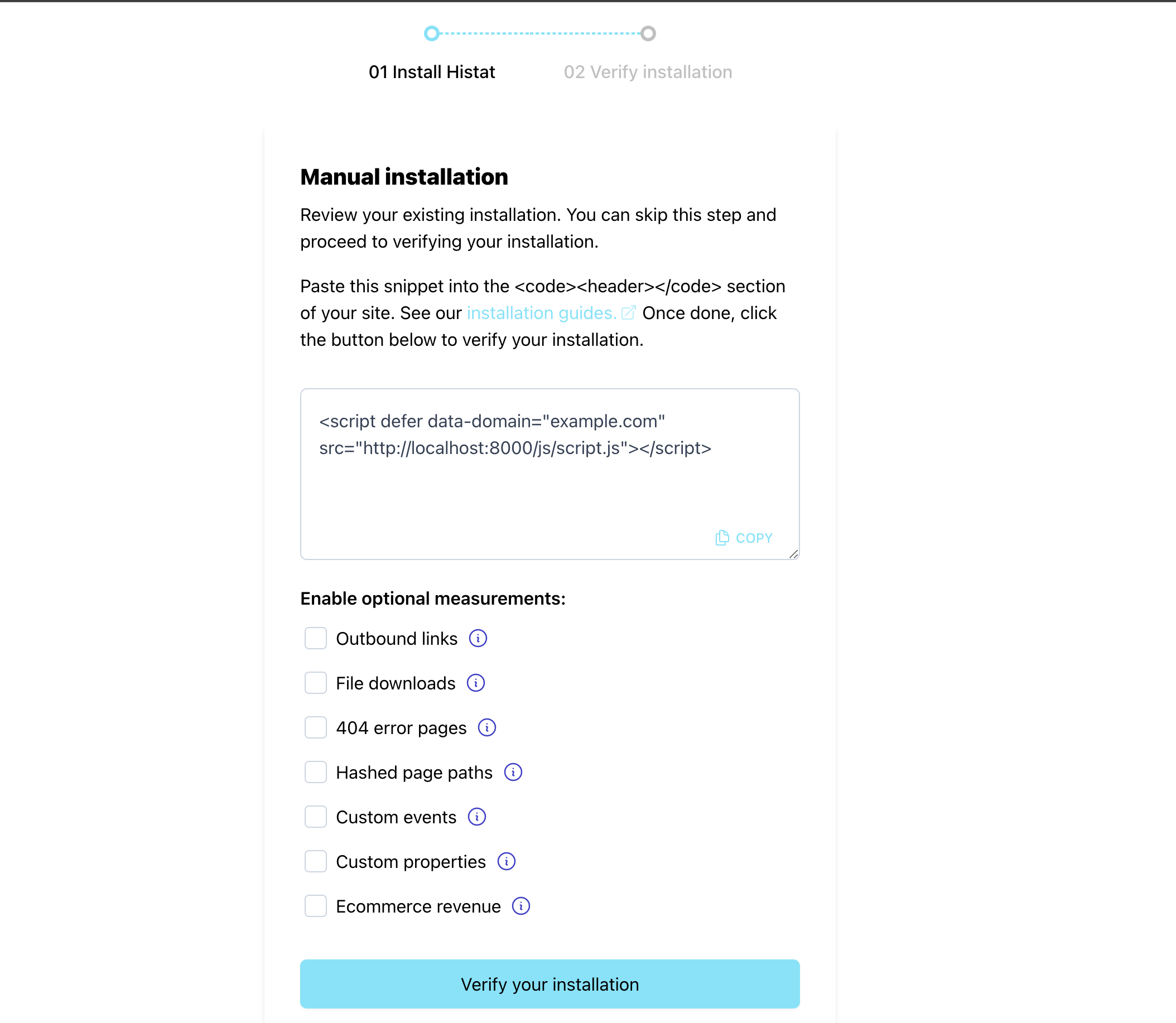
يمكنك إضافة اسم نطاقك الرئيسي كموقع إلى حساب Histat الخاص بك واستخدام مقتطف التتبع نفسه على جميع نطاقاتك الفرعية أيضًا. وهذا يحافظ على نشاط جلسة الزوار بين موقعك الرئيسي ونطاقاته الفرعية.
هل يمكنني إرسال الإحصائيات إلى لوحات معلومات متعددة في نفس الوقت؟
نعم، يمكنك إرسال إحصائيات الزوار إلى لوحات معلومات Histat متعددة في نفس الوقت. للقيام بذلك، تحتاج إلى تكوين سمة data-domain كقائمة مفصولة بفواصل في مقتطف Histat. إليك مثال:
<script defer data-domain="domain1.com,domain2.com,domain3.com" src="https://histat.com/js/script.js"></script>
هل يوجد عرض تجميعي؟
يتيح لك عرض التجميعي تجميع الإحصائيات من مواقع متعددة ورؤيتها في لوحة معلومات واحدة مجمعة مع الاحتفاظ بإحصائيات الموقع الفردية على لوحات معلومات منفصلة خاصة بها. بهذه الطريقة، تحصل على رؤى تفصيلية حول أداء الموقع الفردي ورؤية شاملة لشبكتك بالكامل أيضًا.
يُعد هذا مفيدًا عند إنشاء تطبيقات متعددة المستأجرين، أو تقديم "لوحة معلومات تحليلية خاصة" أو في مواقف مماثلة. فهو يسمح لك بالاحتفاظ بكل حركة المرور العالمية في لوحة معلومات واحدة لأغراض داخلية، كما يسمح لك أيضًا بمشاركة حركة المرور من مواقع المستأجرين الفردية مع العميل المعين فقط.
إليك كيفية استخدامه:
- لنفترض أن لديك
yoursite.comوyoursecondsite.comوanothersite.comكمواقع ويب في حساب Histat الخاص بك - يمكنك بعد ذلك إضافة موقع جديد إلى حساب Histat الخاص بك يسمى على سبيل المثال
rollup.mysites.com(يمكنك التوصل إلى أي اسم تريده لهذا، ولا يلزم أن يكون نطاقًا فعليًا) - في موقع
yoursite.com، أضف اسم الموقع الجديد إلى سمة data-domain في مقتطف Histat الخاص بك مثل هذا:
<script defer data-domain="yoursite.com,rollup.mysites.com" src="https://histat.com/js/script.js"></script>
- وفي موقع
yoursecondsite.com، أضف اسم الموقع الجديد إلى سمة data-domain في مقتطف Histat الخاص بك مثل هذا:
<script defer data-domain="yoursecondsite.com,rollup.mysites.com" src="https://histat.com/js/script.js"></script>
- أضف اسم الموقع الجديد إلى سمة data-domain في مقتطف Histat الخاص بك على موقع
anothersite.comأيضًا. مثل هذا:
<script defer data-domain="anothersite.com,rollup.mysites.com" src="https://histat.com/js/script.js"></script>
كيفية التحقق مما إذا كان Histat Analytics مثبتًا بشكل صحيح
بعد إضافة مقتطف Histat إلى موقع الويب الخاص بك، يمكنك استخدام أداة الاختبار الخاصة بنا للتحقق من تثبيت المقتطف بشكل صحيح وأن التكامل يعمل.