Adicione o snippet ao seu site
Para integrar o seu website no Hisstat Analytics, precisa de inserir um snippet de rastreio Histat na secção de cabeçalho do seu website. Coloque o snippet dentro das tags <head>… </head>.
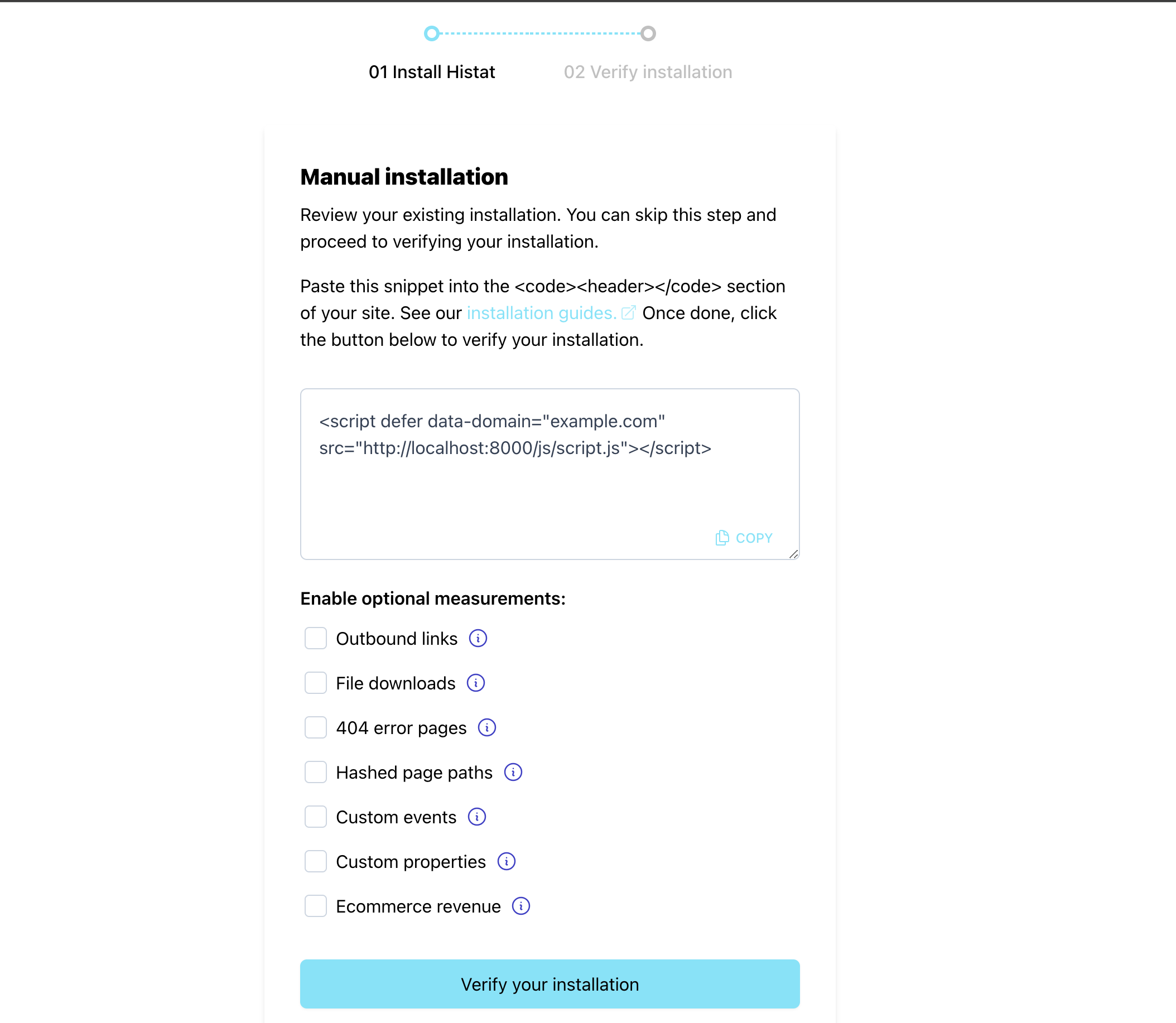
Exibimos o seu snippet durante o processo de adição de um novo website à sua conta. Para os sites que já adicionou à sua conta, pode encontrar o snippet JavaScript iniciando sessão na sua conta Histat. Aqui encontrará a lista de sites que adicionou ao Hisstat.
Clique no ícone do menu no lado direito do site cujo snippet pretende obter e escolha "Definições" para entrar nas definições do site. De seguida, desça até à área "Instalação no site" da secção "Geral". Clique no botão "Revisar instalação" para obter os detalhes da instalação, incluindo o seu snippet.
Aí também pode ativar quaisquer medidas melhoradas opcionais. Note que o snippet muda consoante a seleção de medidas opcionais. Ao fazer alterações nas suas medidas opcionais, certifique-se de que insere o snippet mais recente no seu website para que todo o rastreio funcione como esperado.
:::dica Quer rastrear os visitantes no seu domínio e nos seus subdomínios? Pode adicionar o seu nome de domínio principal como um website à sua conta Histat e utilizar o mesmo snippet de rastreio em todos os seus subdomínios. Isto mantém a sessão do visitante ativa entre o seu site principal e os seus subdomínios. :::
Posso enviar estatísticas para vários painéis ao mesmo tempo?
Sim, pode enviar estatísticas de visitantes para vários painéis Histat ao mesmo tempo. Para o fazer, precisa de configurar o atributo data-domain como uma lista separada por vírgulas no snippet Hist. Aqui está um exemplo:
<script defer data-domain="domain1.com,domain2.com,domain3.com" src="https://histat.com/js/script.js"></script>
Existe uma visualização acumulada?
Os relatórios cumulativos permitem agregar estatísticas de vários sites e visualizá-las num painel combinado, mantendo as estatísticas de sites individuais nos seus próprios painéis separados. Desta forma, obtém insights detalhados sobre o desempenho de cada site e também uma visão holística de toda a sua rede.
Isto é útil ao construir aplicações multi-inquilino, oferecendo um painel analítico de marca branca ou em situações semelhantes. Permite-lhe manter todo o seu tráfego global num painel para fins internos, mas também partilhar o tráfego de sites de locatários individuais apenas com um cliente específico.
Veja como pode usá-lo:
- Digamos que tem
seusite.com,seusegundosite.comeanothersite.comcomo sites na sua conta Histat - Depois pode adicionar um novo site à sua conta Histat chamado, por exemplo,
rollup.mysites.com(pode criar qualquer nome que desejar para isso, não precisa de ser um domínio real) - No site
yoursite.com, adicione o novo nome do site ao atributo data-domain no seu snippet Histat assim:
<script defer data-domain="seusite.com,rollup.mysites.com" src="https://histat.com/js/script.js"></script>
- E no site
yoursecondsite.com, adicione o novo nome do site ao atributo data-domain no seu snippet Histat assim:
<script defer data-domain="yoursecondsite.com,rollup.mysites.com" src="https://histat.com/js/script.js"></script>
- Adicione o novo nome do site ao atributo data-domain no seu snippet Histat no site
anothersite.comtambém. Assim:
<script defer data-domain="anothersite.com,rollup.mysites.com" src="https://histat.com/js/script.js"></script>
Como verificar se o Hisstat Analytics está correctamente instalado
Depois de adicionar o snippet Histat ao seu website, pode utilizar a nossa ferramenta de teste para verificar se o snippet está instalado corretamente e se a integração está a funcionar.