अपनी वेबसाइट में स्निपेट जोड़ें
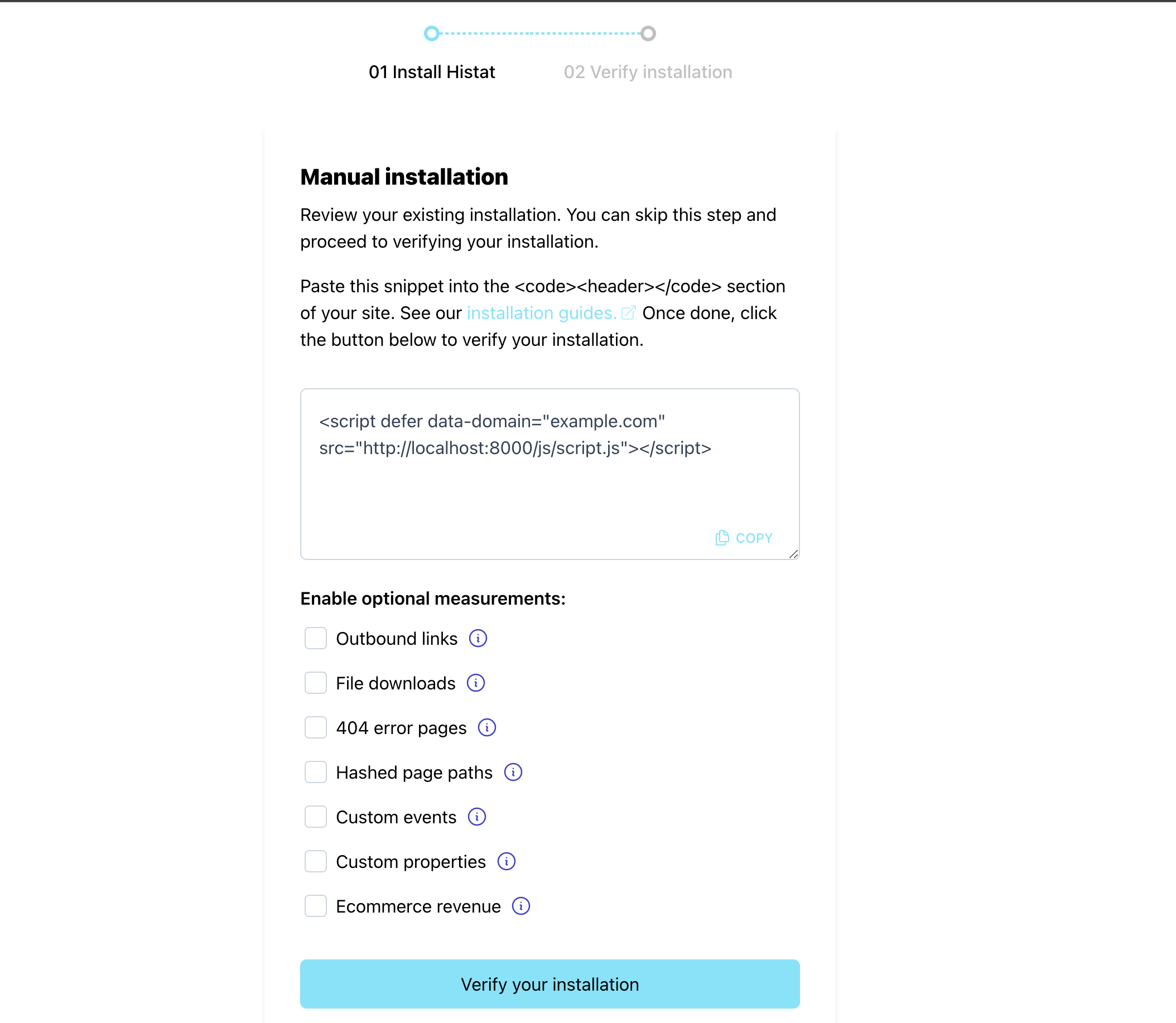
अपनी वेबसाइट को Histat Analytics के साथ एकीकृत करने के लिए, आपको अपनी साइट के हेडर सेक्शन में एक Histat ट्रैकिंग स्निपेट डालना होगा। स्निपेट को <head> … </head> टैग के भीतर रखें।
हम आपके खाते में नई साइट जोड़ने की प्रक्रिया के दौरान आपका स्निपेट प्रदर्शित करते हैं। जिन साइटों को आपने पहले ही अपने खाते में जोड़ लिया है, उनके लिए आप अपने Histat खाते में लॉग इन करके अपना JavaScript स्निपेट पा सकते हैं। यहाँ आपको उन वेबसाइटों की सूची मिलेगी जिन्हें आपने Histat में जोड़ा है।
जिस साइट के लिए आप स्निपेट प्राप्त करना चाहते हैं, उसके दाईं ओर मेनू आइकन पर क्लिक करें और साइट सेटिंग दर्ज करने के लिए "सेटिंग" चुनें। फिर "सामान्य" अनुभाग के "साइट इंस्टॉलेशन" क्षेत्र तक स्क्रॉल करें। अपने स्निपेट सहित इंस्टॉलेशन विवरण प्राप्त करने के लिए "इंस्टॉलेशन की समीक्षा करें" बटन पर क्लिक करें।
वहाँ आप कोई भी वैकल्पिक उन्नत माप सक्षम कर सकते हैं। ध्यान दें कि वैकल्पिक माप के आपके चयन के आधार पर स्निपेट बदलता है। अपने वैकल्पिक माप में परिवर्तन करते समय, सभी ट्रैकिंग को अपेक्षित रूप से काम करने के लिए अपनी साइट में नवीनतम स्निपेट डालना सुनिश्चित करें।
आप अपने मुख्य डोमेन नाम को अपने हिस्टैट खाते में साइट के रूप में जोड़ सकते हैं और अपने सभी उपडोमेन पर भी उसी ट्रैकिंग स्निपेट का उपयोग कर सकते हैं। यह आपकी मुख्य साइट और उसके उपडोमेन के बीच विज़िटर सत्र को सक्रिय रखता है।
क्या मैं एक ही समय में कई डैशबोर्ड पर आँकड़े भेज सकता हूँ?
हाँ, आप एक ही समय में कई Histat डैशबोर्ड पर अपने विज़िटर आँकड़े भेज सकते हैं। ऐसा करने के लिए, आपको Histat स्निपेट में डेटा-डोमेन विशेषता को अल्पविराम से अलग की गई सूची के रूप में कॉन्फ़िगर करना होगा। यहाँ एक उदाहरण दिया गया है:
<script defer data-domain="domain1.com,domain2.com,domain3.com" src="https://histat.com/js/script.js"></script>
क्या कोई रोल-अप दृश्य है?
रोलअप रिपोर्टिंग आपको कई साइटों से आँकड़े एकत्र करने और उन्हें एक संयुक्त डैशबोर्ड में देखने की अनुमति देती है, जबकि व्यक्तिगत साइट के आँकड़े उनके अलग-अलग डैशबोर्ड पर रहते हैं। इस तरह आपको व्यक्तिगत साइट के प्रदर्शन और अपने पूरे नेटवर्क का समग्र दृश्य भी विस्तृत जानकारी मिलती है।
यह मल्टी-टेनेंट एप्लिकेशन बनाते समय, व्हाइट लेबल एनालिटिक्स डैशबोर्ड या इसी तरह की स्थितियों में उपयोगी है। यह आपको आंतरिक उद्देश्यों के लिए अपने सभी वैश्विक ट्रैफ़िक को एक डैशबोर्ड में रखने की अनुमति देता है, लेकिन व्यक्तिगत टेनेंट साइटों से ट्रैफ़िक को केवल विशेष क्लाइंट के साथ साझा करने की भी अनुमति देता है। यहाँ बताया गया है कि आप इसका उपयोग कैसे कर सकते हैं:
- मान लें कि आपके पास अपने Histat खाते में
yoursite.com,yoursecondsite.comऔरanothersite.comवेबसाइट हैं - फिर आप अपने Histat खाते में एक नई साइट जोड़ सकते हैं, उदाहरण के लिए
rollup.mysites.com(आप इसके लिए कोई भी नाम चुन सकते हैं, यह वास्तविक डोमेन होना ज़रूरी नहीं है) yoursite.comसाइट पर, अपने Histat स्निपेट में डेटा-डोमेन विशेषता में नया साइट नाम इस तरह जोड़ें:
<script defer data-domain="yoursite.com,rollup.mysites.com" src="https://histat.com/js/script.js"></script>
- और
yoursecondsite.comसाइट पर, अपने Histat स्निपेट में डेटा-डोमेन विशेषता में नया साइट नाम इस तरह जोड़ें यह:
<script defer data-domain="yoursecondsite.com,rollup.mysites.com" src="https://histat.com/js/script.js"></script>
anothersite.comसाइट पर अपने Histat स्निपेट में data-domain विशेषता में नया साइट नाम भी जोड़ें। इस तरह:
<script defer data-domain="anothersite.com,rollup.mysites.com" src="https://histat.com/js/script.js"></script>
कैसे जांचें कि Histat Analytics सही तरीके से इंस्टॉल किया गया है या नहीं
अपनी वेबसाइट पर Histat स्निपेट जोड़ने के बाद, आप यह सत्यापित करने के लिए हमारे परीक्षण टूल का उपयोग कर सकते हैं कि स्निपेट सही तरीके से इंस्टॉल किया गया है और एकीकरण काम कर रहा है।