Dodaj fragment kodu do swojej witryny
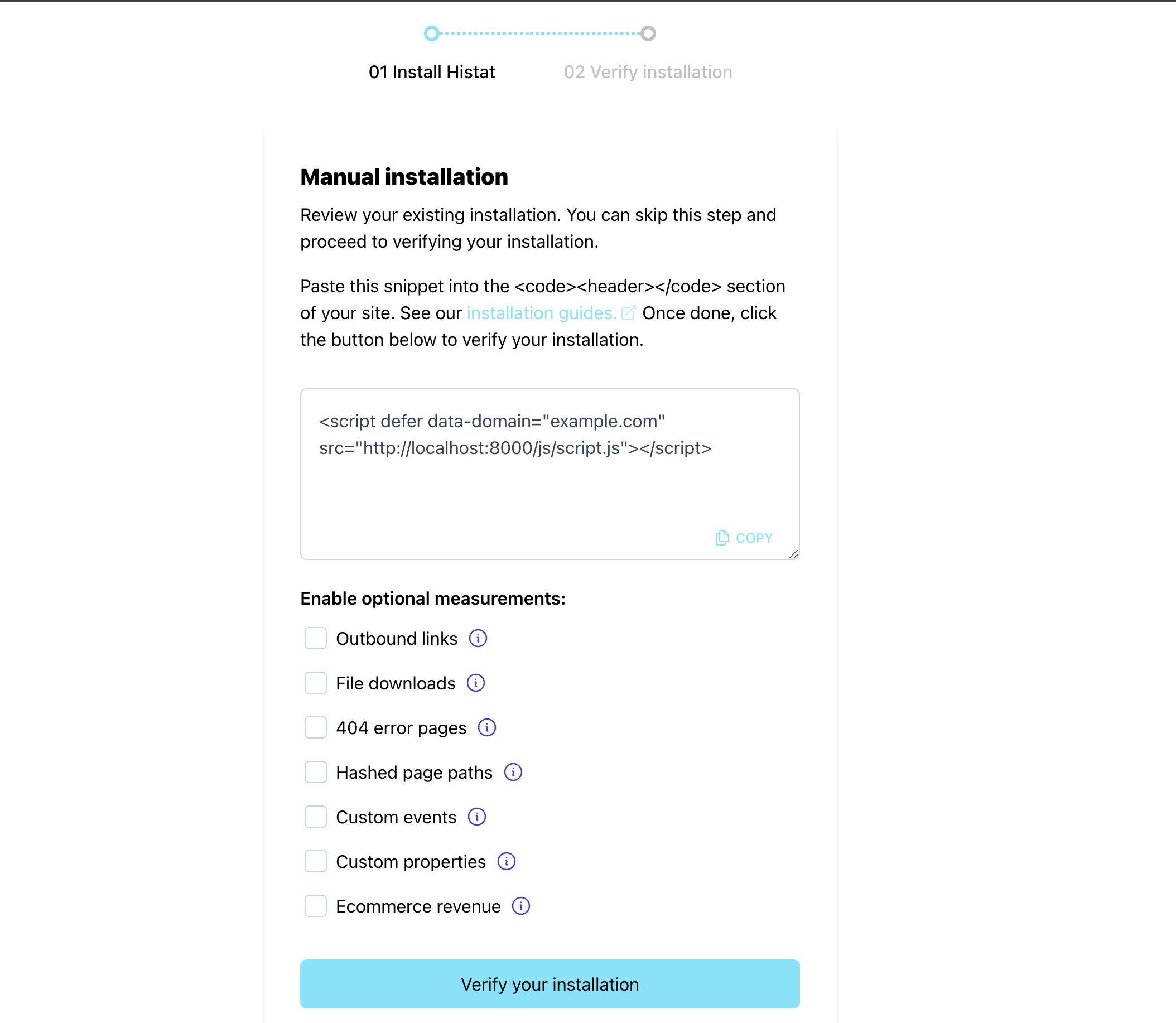
Aby zintegrować swoją witrynę z Histat Analytics, musisz wstawić fragment kodu śledzenia Histat do sekcji nagłówka swojej witryny. Umieść fragment kodu w tagach <head> … </head>.
Wyświetlamy Twój fragment kodu podczas dodawania nowej witryny do Twojego konta. W przypadku witryn, które już dodałeś do swojego konta, możesz znaleźć swój fragment kodu JavaScript, logując się na swoje konto Histat. Tutaj znajdziesz listę witryn, które dodałeś do Histat.
Kliknij ikonę menu po prawej stronie witryny, dla której chcesz uzyskać fragment kodu, i wybierz „Ustawienia”, aby przejść do ustawień witryny. Następnie przewiń w dół do obszaru „Instalacja witryny” w sekcji „Ogólne”. Kliknij przycisk „Przejrzyj instalację”, aby uzyskać szczegóły instalacji, w tym fragment kodu.
Tam możesz również włączyć dowolne opcjonalne ulepszone pomiary. Należy pamiętać, że fragment kodu zmienia się w zależności od wyboru opcjonalnych pomiarów. Podczas wprowadzania zmian w opcjonalnych pomiarach należy upewnić się, że wstawiono najnowszy fragment kodu do witryny, aby wszystkie funkcje śledzenia działały zgodnie z oczekiwaniami.
Możesz dodać główną nazwę domeny jako witrynę do konta Hist i używać tego samego fragmentu kodu śledzenia również we wszystkich swoich subdomenach. Dzięki temu sesja odwiedzającego pozostaje aktywna między główną witryną a jej subdomenami.
Czy mogę wysłać statystyki do wielu pulpitów jednocześnie?
Tak, możesz wysłać statystyki odwiedzających do wielu pulpitów jednocześnie. Aby to zrobić, musisz skonfigurować atrybut data-domain jako listę rozdzieloną przecinkami w fragmencie kodu Histat. Oto przykład:
<script defer data-domain="domain1.com,domain2.com,domain3.com" src="https://histat.com/js/script.js"></script>
Czy istnieje widok zbiorczy?
Raportowanie zbiorcze umożliwia agregowanie statystyk z wielu witryn i wyświetlanie ich na jednym połączonym pulpicie, jednocześnie zachowując statystyki poszczególnych witryn na osobnych pulpitach. W ten sposób uzyskujesz szczegółowy wgląd w wydajność poszczególnych witryn, a także całościowy widok całej sieci.
Jest to przydatne podczas tworzenia aplikacji multi-tenant, oferujących tablicę analityczną white label lub w podobnych sytuacjach. Pozwala zachować cały globalny ruch na jednej tablicy do celów wewnętrznych, ale także udostępniać ruch z poszczególnych witryn tenant tylko konkretnemu klientowi.
Oto jak możesz go użyć:
- Powiedzmy, że masz
yoursite.com,yoursecondsite.comianothersite.comjako witryny na swoim koncie Histat - Następnie możesz dodać nową witrynę do swojego konta Histat, na przykład o nazwie
rollup.mysites.com(możesz wymyślić dowolną nazwę, nie musi to być rzeczywista domena) - Na witrynie
yoursite.comdodaj nową nazwę witryny do atrybutu data-domain w swoim fragmencie kodu Histat w następujący sposób:
<script defer data-domain="yoursite.com,rollup.mysites.com" src="https://histat.com/js/script.js"></script>
- A na witrynie
yoursecondsite.comdodaj nową nazwę witryny do atrybutu data-domain w swoim fragmencie kodu Histat w następujący sposób this:
<script defer data-domain="yoursecondsite.com,rollup.mysites.com" src="https://histat.com/js/script.js"></script>
- Dodaj nową nazwę witryny do atrybutu data-domain w swoim fragmencie kodu HistAt w witrynie
anothersite.com. W ten sposób:
<script defer data-domain="anothersite.com,rollup.mysites.com" src="https://histat.com/js/script.js"></script>
Jak sprawdzić, czy narzędzie HistAnalytics zostało poprawnie zainstalowane
Po dodaniu fragmentu kodu HistAt do witryny możesz użyć naszego narzędzia testowego, aby sprawdzić, czy fragment został poprawnie zainstalowany i czy integracja działa.