Legg til kodebiten på nettstedet ditt
For å integrere nettstedet ditt med Histat Analytics, må du sette inn en Histat-sporingskodebit i overskriften på nettstedet ditt. Plasser kodebiten i <head> … </head>-taggene.
Vi viser kodebiten din under prosessen med å legge til et nytt nettsted på kontoen din. For nettsteder som du allerede har lagt til i kontoen din, kan du finne JavaScript-kodebiten din ved å logge på Histat-kontoen din. Her finner du listen over nettsteder du har lagt til i Histat.
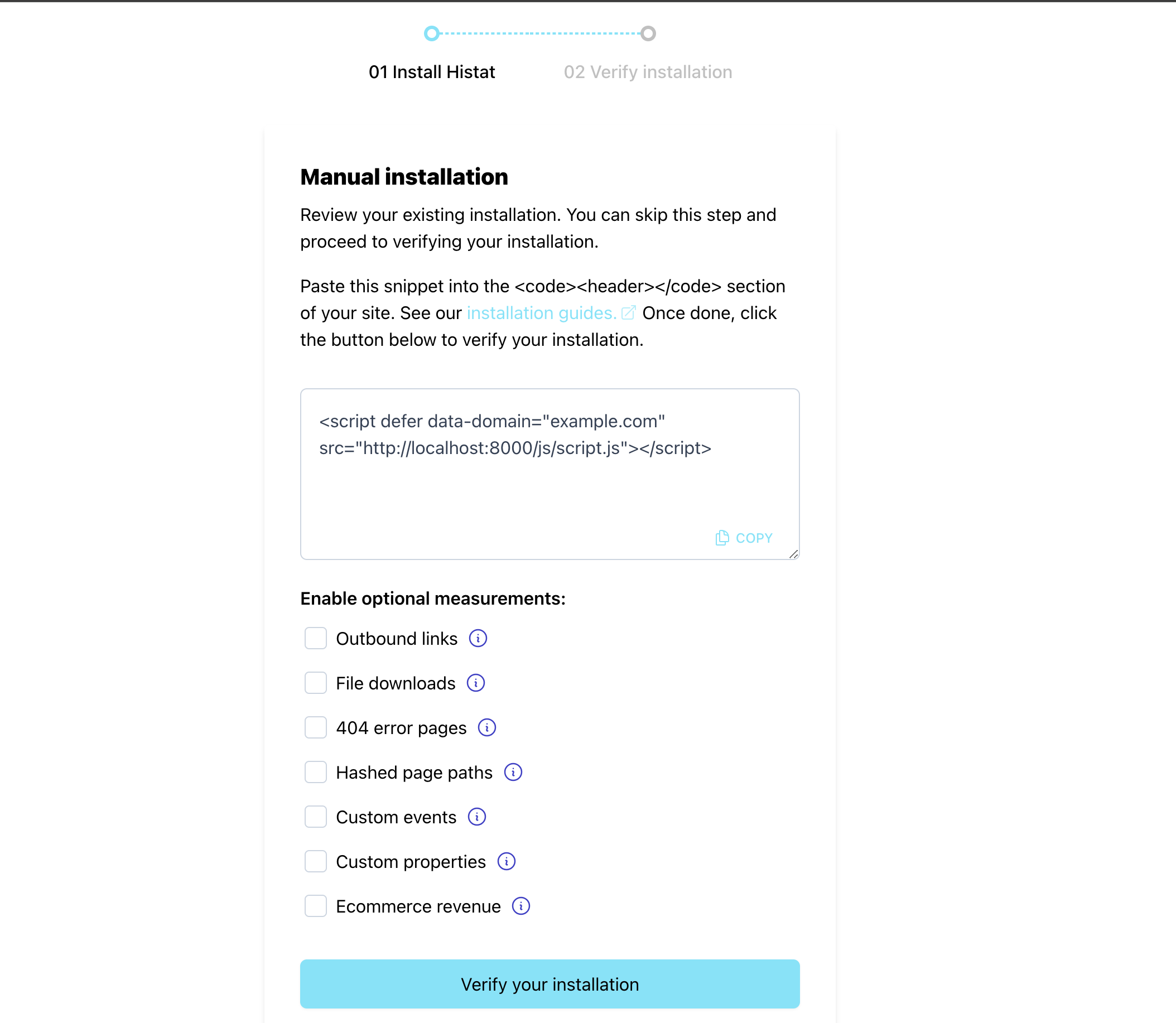
Klikk på menyikonet på høyre side av nettstedet du vil ha kodebiten for, og velg "Innstillinger" for å gå inn i nettstedsinnstillinger. Rull deretter ned til "Nettstedinstallasjon"-området i "Generelt"-delen. Klikk på knappen "Gjennomgå installasjonen" for å få installasjonsdetaljene inkludert kodebiten din.
Der kan du også aktivere alle valgfrie forbedrede mål. Merk at kodebiten endres avhengig av valg av valgfrie mål. Når du gjør endringer i valgfrie målinger, må du sørge for å sette inn den nyeste kodebiten på nettstedet ditt for at all sporing skal fungere som forventet.
:::tips Vil du spore besøkende på tvers av domenet ditt og dets underdomener? Du kan legge til hoveddomenenavnet ditt som et nettsted til Histat-kontoen din og bruke den samme sporingskodebiten på alle underdomenene dine også. Dette holder besøksøkten aktiv mellom hovednettstedet og dets underdomener. :::
Kan jeg sende statistikk til flere dashboards samtidig?
Ja, du kan sende besøksstatistikken til flere Histat-dashboards samtidig. For å gjøre dette må du konfigurere datadomeneattributtet som en kommadelt liste i Histat-kodebiten. Her er et eksempel:
<script defer data-domain="domain1.com,domain2.com,domain3.com" src="https://histat.com/js/script.js"></script>
Er det en opprullingsvisning?
Sammendragsrapportering lar deg samle statistikk fra flere nettsteder og se dem i ett kombinert dashbord mens du holder den individuelle nettstedstatistikken på sine egne separate dashboards. På denne måten får du detaljert innsikt i individuelle nettstedsytelser og et helhetlig syn på hele nettverket ditt også.
Dette er nyttig når du bygger applikasjoner for flere leietakere, tilbyr et "white label analytics dashboard" eller i lignende situasjoner. Den lar deg holde all din globale trafikk i ett dashbord for interne formål, men også dele trafikken fra individuelle leietakersider kun med den bestemte klienten.
Slik kan du bruke det:
- Tenk deg at du har
dittside.com,dittandreside.comogannetsted.comsom nettsteder i Histat-kontoen din - Deretter kan du legge til et nytt nettsted på Histat-kontoen din kalt for eksempel
rollup.mysites.com(du kan komme opp med hvilket som helst navn du vil for dette, det trenger ikke å være et faktisk domene) - På
yoursite.com-siden legger du til det nye nettstedsnavnet i data-domene-attributtet i Histat-kodebiten din slik:
<script defer data-domain="yoursite.com,rollup.mysites.com" src="https://histat.com/js/script.js"></script>
- Og på
yoursecondsite.com-siden, legg til det nye nettstedsnavnet til data-domene-attributtet i Histat-kodebiten din slik:
<script defer data-domain="yoursecondsite.com,rollup.mysites.com" src="https://histat.com/js/script.js"></script>
- Legg til det nye nettstedsnavnet til data-domeneattributtet i Histat-kodebiten din på
anothersite.com-siden også. Slik:
<script defer data-domain="anothersite.com,rollup.mysites.com" src="https://histat.com/js/script.js"></script>
Hvordan sjekke om Histat Analytics er riktig installert
Etter å ha lagt til Histat-kodebiten på nettstedet ditt, kan du bruke testverktøyet vårt for å bekrefte at kodebiten er riktig installert og at integreringen fungerer.